
Einführung
Die Erstellung eines PCB-Layouts hat sich im Laufe der Jahre weiterentwickelt. Sie haben vielleicht schon von vielen beliebten PCB-Softwares gehört, die herausgekommen sind. Beispiele hierfür sind Eagle, Cadence-Orcad, Cadence-Allegro, Altium und Design Spark, um nur einige zu nennen. Allerdings gibt es heute eine PCB-Layout-Software, die in der Open-Source-Community beliebt ist. Wenn Sie es richtig gehört haben, handelt es sich um KiCAD, und diese Software hat die Ingenieursgemeinschaft im Sturm erobert.
Was ist KiCAD?
KiCAD ist ein kostenloses Open-Source-PCB-Layout-Tool. Wenn Sie nicht für Software bezahlen möchten, um einen Schaltplan zu erstellen und Ihre Platinen zu verlegen, entscheiden Sie sich für KiCAD. Darüber hinaus unterstützt Sie KiCAD bis zur Fertigung Ihrer Platinen. Wie gut könnte das sein? Alles, was Sie brauchen, finden Sie in dieser benutzerfreundlichen PCB-Design-Suite aus einer Hand.
Jean-Pierre Charras begann 1992 mit der Entwicklung von KicAD. Danach entwickelte sich KiCAD weiter. Das KiCAD-Projekt zielt darauf ab, eine Open-Source-PCB-Design-Suite für Anfänger und Profis gleichermaßen zu sein.
Obwohl KiCAD kostenlos ist, hält eine Spende an das KiCAD-Projekt das Projekt am Laufen. Sie können vor dem Herunterladen der KiCAD-Anwendung auf der KiCAD-Website spenden.
Hier sind die Funktionen von KiCAD
- Schematischer Eintrag
- Symbol- und Footprint-Editor
- PCB-Layout-Tool
- Generierung von Gerber- und Assembly-Dateien
- Überprüfung der Entwurfsregeln
- Gerber-Viewer
- 3D-Viewer
So starten Sie ein PCB-Layout in KiCAD
Laden Sie zunächst das KiCAD-Installationsprogramm von der KiCAD-Website herunter . Folgen Sie anschließend den Installationsanweisungen. KiCAD ist plattformübergreifend und für verschiedene Betriebssysteme wie Windows, Mac und Linux verfügbar.
Nach der Installation können Sie KiCAD öffnen und seine IDE ausführen. Sie werden feststellen, dass die Bedienung und Navigation einfach ist. Es verfügt über eine benutzerfreundliche Benutzeroberfläche, in der Sie über Widgets sofort den gewünschten Vorgang auswählen können. Alternativ können Sie auch das Menü oben rechts nutzen.
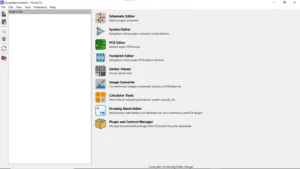
Erstellen Sie ein neues Projekt
Bevor Sie mit dem Layout beginnen, müssen Sie ein neues Projekt erstellen. Klicken Sie auf „Datei “ → „ Neues Projekt“ und geben Sie Ihrem Projekt einen Namen. Vermeiden Sie Leerzeichen im Pfad und Dateinamen Ihres Projekts, um die Kompatibilität mit Skripting-Tools zu gewährleisten, die Ihnen möglicherweise später nützlich sein werden. KiCAD erstellt einen Projektordner, der alle für ein PCB-Design benötigten Dateien enthält, wie z. B. Schaltplan und Platinendateien.
Öffnen Sie den Schaltplaneditor
- Klicken Sie auf Schaltplaneditor, um mit Ihrem neuen Schaltplanentwurf zu beginnen. KiCAD verfügt über ein leistungsstarkes Schaltplaneingabetool, das mit einem Symboleditor zusammenarbeitet, um Teilesymbole zu erstellen oder zu bearbeiten. Viele Symbole und Footprints sind bereits in der internen Bibliothek von KiCAD gespeichert; Sie müssen sich nicht um die Herstellung jedes Teils kümmern. Wenn Sie Ihr Teil jedoch erstellen möchten, können Sie dies weiterhin im Symboleditor tun.
- Klicken Sie auf der rechten Seite auf das Werkzeug „Symbol hinzufügen“, um ein Symbol einzufügen. Es stehen zahlreiche Symbole zur Auswahl. Darüber hinaus können Sie den zu verwendenden Teil-Footprint auswählen. Sobald Sie Ihr Symbol aufgenommen haben, platzieren Sie es auf dem Schaltplanblatt. Sie können die Teile mit dem Werkzeug „Draht hinzufügen“ verbinden. Klicken Sie auf das Symbol „Strom hinzufügen“, um Stromversorgungssymbole wie VCC oder GND einzufügen.
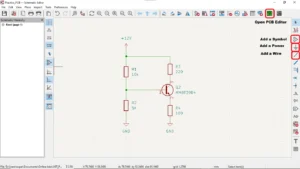
- Bearbeiten Sie Ihre Teilewerte, indem Sie auf die Symbole doppelklicken. Die späteren Versionen von KiCAD weisen den Symbolen beim Platzieren automatisch Referenzbezeichner zu. Sie können sie jedoch jederzeit bearbeiten oder zu gehenWerkzeug -> Schaltplan mit Anmerkungen versehen um ihre Werte automatisch festzulegen. Ein vollständig kommentierter Schaltplan und Teile mit vollständigen Grundrissen sind entscheidende Elemente für die nächste Stufe der Erstellung eines PCB-Layouts.
- Sie können auf Ihrem Board einen Design-Rule-Check durchführen. Gehen Sie zu „Inspizieren“ -> „Design Rules Checker“. DRC listet die Fehler auf, die Sie in Ihrem Schaltplan gemacht haben. Sie können sie entsprechend beheben.
- Klicken Sie auf Reichen Sie das-> Gespeichert um Ihren Schaltplan zu speichern. Die Anwendung speichert Ihre Schaltplandatei in Ihrem Projektverzeichnis.
Öffnen Sie den PCB-Editor
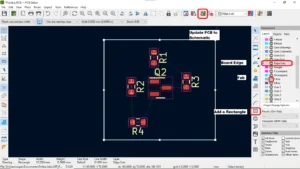
- Nachdem Sie Ihren Schaltplan fertiggestellt haben, fahren Sie vom Schaltplaneditor aus mit dem PCB-Editor fort, indem Sie oben auf das grüne Symbol klicken. Alternativ können Sie den PCB-Editor über die Start-IDE auswählen. KiCAD verfügt über einen vielseitigen und benutzerfreundlichen PCB-Editor. Wie der Symbol-Editor-Editor arbeitet der PCB-Editor mit dem Footprint-Editor zusammen, der Hunderte von Footprint-Bibliotheken enthält. Diese Footprints entsprechen dem Industriestandard.
- Der PCB-Editor ist einfach zu navigieren. Vergrößern und verkleinern Sie das Bild, indem Sie mit der Maus scrollen. Schwenken Sie die Ansicht, indem Sie mit der rechten Maustaste klicken und dann im PCB-Editor-Fenster ziehen.
- Platzieren Sie hier jeden Footprint Ihres Bauteilsymbols aus Ihrem Schaltplan. Um mit diesem Vorgang fortzufahren, klicken Sie oben auf das Symbol „Platine mit den am Schaltplan vorgenommenen Änderungen aktualisieren“.
- Aktualisieren Sie Ihre Leiterplatte weiter, wenn keine Probleme auftreten. Alle Ihre Teil-Footprints können im PCB-Editor-Bereich platziert werden. Klicken Sie im PCB-Editor-Fenster auf ein beliebiges Teil, um es zu platzieren. Sie werden sehen, dass diese Teile zunächst zusammengedrückt und eng beieinander liegen. Diese Präsentation ist in Ordnung, da Sie sie später gemäß Ihrem Teileplatzierungsplan platzieren.
- Bevor Sie Ihre Teile platzieren, müssen Sie Ihren Platinenbereich definieren. Jede Leiterplatte benötigt eine Platinenkante oder einen Ausschnitt, um diesen Bereich zu definieren. Dieses Verfahren ist von entscheidender Bedeutung, da die meisten Leiterplattenhersteller diese Daten fast immer benötigen. Suchen Sie dazu im rechten Seitenbereich nach der Registerkarte „Ebenen“. Markieren Sie die Ebene „Edge.Cuts“. Erstellen Sie anschließend mit dem Werkzeug „Rechteck zeichnen“ ein Rechteck. Dieses gezeichnete Rechteck ist jetzt Ihre Brettkante. Passen Sie Größe und Dicke entsprechend an.
- Da Sie nun über einen Platinenbereich verfügen, können Sie mit der Platzierung der Teile beginnen. Klicken Sie auf jedes Teil, um es an die gewünschte Position zu verschieben. Bei der Platzierung hilft Ihnen die Registerkarte „Ebenen“ auf der rechten Seite. Schalten Sie die Ebenen ein oder aus, die Sie verwenden möchten und die Sie nicht verwenden möchten. Sie können beispielsweise die F.FAB-Ebene deaktivieren, um Fertigungszeichnungen zu löschen. Sie können die Ebene „F.Silkscreen“ ein- oder ausschalten, um Ihre Referenzbezeichner anzuzeigen oder auszublenden. Während der Platzierung können Sie die Ebene jedes Teils (oben oder unten) ändern, indem Sie F (für Spiegeln) drücken. Die Farbe des Teils ändert sich entsprechend Ihrer Ebenenfarbe. Sie können auch die Ansichten Ihrer Lotpasten- und Maskenschichten ändern.
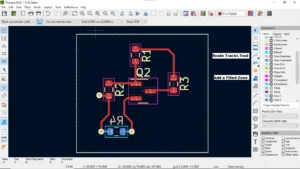
- Sie können mit der Verkabelung Ihrer Platine über das Tool „Tracks verlegen“ beginnen. Sie können die Leiterbahnbreite durch Drücken von Q ändern und Durchkontaktierungen hinzufügen, indem Sie während der Verdrahtung V drücken. Sie können die Ebenen Ihrer Tracks auch über die Registerkarte „Ebenen“ ändern. KiCAD ist vielseitig und einfach bei der Verkabelung zu verwenden. Sie werden feststellen, dass das Routing-Tool manchmal Ihre beste Routing-Strategie vorhersagt. Um Ihre Route ohne Routing-Strategie zu erstellen, verkabeln Sie zunächst kürzere Gleislängen.
- Um eine Ebene (z. B. eine Grundebene) zu erstellen, verwenden Sie das Werkzeug „Eine gefüllte Zone hinzufügen“. Stellen Sie sicher, dass Sie im Dialogfenster das richtige Netz und die richtige Ebene auswählen. Erstellen Sie den Umriss Ihres Flugzeugs. Wenn Sie mit der letzten Seite fertig sind, klicken Sie mit der rechten Maustaste und wählen Sie dann „Spur schließen“. Verbinden Sie die Stifte der Teile, die für die Verbindung mit dieser Ebene benötigt werden, und stellen Sie sicher, dass sie alle das gleiche Netz haben. Vias werden auch automatisch mit der Ebene verbunden, wenn sie das gleiche Netz haben.
- Nachdem Sie Ihre Komponenten platziert und verdrahtet haben, korrigieren oder bearbeiten Sie Ihre Referenzbezeichner. Aktivieren Sie dazu die Siebdruckebenen. Halten Sie Ihre Referenz von Lötmasken oder Teilekanten fern. Es ist nicht gut, wenn Siebdrucktinte die Lotpasten überdeckt. Außerdem sollte der Bediener die Referenzbezeichner auf der Tafel deutlich und bequem sehen können. Platzieren Sie bei Bedarf eine Legende oder Linie, die Ihre Teile auf ihr Referenzziel zeigt.
- Wie im Schaltplaneditor können Sie DRC im PCB-Editor ausführen. Gehen Sie zu „Inspizieren“ -> „Design Rules Check“. Führen Sie weiterhin DRC aus. Möglicherweise sehen Sie verschiedene Probleme wie getrennte Netze, überlappende Siebdrucke und schwebende Netze. Beheben Sie diese Probleme beim Scrollen durch Ihr Design im DRC-Modus. Dieses DRC-Tool ist von entscheidender Bedeutung, da es normalerweise Designprobleme erkennt, die dem bloßen Auge verborgen bleiben.
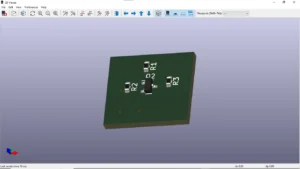
- Sehen Sie sich Ihre Ausgabe in 3D an. Obwohl KiCAD kostenlos und Open Source ist, verfügt es über einen 3D-Viewer, den die meisten kostenlosen PCB-Designsoftware nicht haben. Die Details der 3D-Ansicht sind beeindruckend. Drücken Sie Alt-3 auf Ihrer Tastatur, und Ihre 3D-Ansicht wird im Handumdrehen generiert. 3D-Ansichten helfen Ihnen, Ihre Boards zu visualisieren, um bevorstehende Probleme vorherzusehen. Sie können auch alle Gehäuseprobleme visualisieren, die bei Ihrem Board auftreten können. Um in Ihrem Design in 3D zu navigieren, verwenden Sie die Scrolltaste Ihrer Maus zum Vergrößern und Verkleinern. Klicken Sie mit der linken Maustaste, um Ihr Board in bestimmte Winkel zu neigen. Verwenden Sie die Pfeiltasten, um Ihr Board zu schwenken. Darüber hinaus gibt es oben Navigationstools, die Ihnen die Bedienung in 3D erleichtern.
Fazit
Dies sind die Schritte zum Erstellen eines PCB-Layouts in KiCAD. KiCAD besteht aus mehreren Komponenten, es verfügt über einen Schaltplan-Editor, einen PCB-Editor, einen Symbol-Editor, einen Footprint-Editor, einen Gerber-Viewer und einen 3D-Viewer, um nur einige zu nennen. Sie können KiCAD von Beginn Ihres Entwurfs an verwenden, indem Sie einen Schaltplan erstellen. Anschließend erstellen Sie daraus ein PCB-Layout.