
Bevezetés
A PCB-elrendezés készítése az évek során fejlődött. Talán hallott már sok népszerű PCB szoftverről, amely megjelent. Ilyen például az Eagle, a Cadence-Orcad, a Cadence-Allegro, az Altium és a Design Spark, hogy csak néhányat említsünk. Van azonban egy PCB-elrendezési szoftver, amely ma népszerű a nyílt forráskódú közösség körében. Ha jól hallotta, ez a KiCAD, és ez a szoftver meghódította a mérnöki közösséget.
Mi az a KiCAD?
A KiCAD egy ingyenes és nyílt forráskódú PCB-elrendezési eszköz. Ha el akarja kerülni, hogy fizessen a kapcsolási rajz elkészítéséhez és a táblák útválasztásához szükséges szoftverekért, válassza a KiCAD-et. Ezenkívül a KiCAD a végsőkig támogatni fogja Önt, amíg el nem készíti a tábláit. Milyen jó lehet? Ebben az egyablakos, könnyen használható PCB tervezőcsomagban minden, amire szüksége van.
Jean-Pierre Charras 1992-ben kezdte el a KicAD fejlesztését. Ezt követően a KiCAD tovább fejlődött. A KiCAD projekt célja, hogy egy nyílt forráskódú PCB Design Suite legyen kezdőknek és profiknak egyaránt.
Noha a KiCAD ingyenes, a KiCAD projektnek való adományozással a projekt folytatódik. Adományozhat, mielőtt letölti a KiCAD alkalmazást a KiCAD webhelyről.
Itt vannak a KiCAD képességei
- Sematikus bejegyzés
- Szimbólum és lábnyom szerkesztő
- PCB Layout eszköz
- Gerber és összeállítási fájlok generálása
- Tervezési szabály ellenőrzése
- Gerber Viewer
- 3D Viewer
PCB-elrendezés indítása a KiCAD-ben
Először is le kell töltenie a KiCAD telepítőt innen A KiCAD fő weboldala. Ezt követően kövesse a telepítési eljárást. A KiCAD többplatformos, és különböző operációs rendszereken érhető el, beleértve a Windows, Mac és Linux rendszereket.
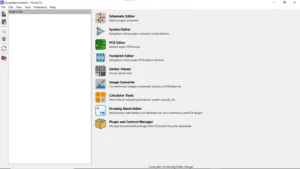
A telepítés után megnyithatja a KiCAD-et, és futtathatja az IDE-jét. Látni fogja, hogy a használata és a navigáció egyszerű. Barátságos grafikus felhasználói felülettel rendelkezik, ahol a widgeteken keresztül azonnal kiválaszthatja a kívánt műveletet. Alternatív megoldásként használhatja a jobb felső sarokban található menüt is.
Hozzon létre egy új projektet
Az elrendezés elvégzése előtt létre kell hoznia egy új projektet. Kattintson filé -> Új projekt majd nevezze el a projektjét. Lehetőleg ne írjon szóközt a projekt elérési útjába és fájlnevébe, hogy kompatibilis legyen néhány parancsfájl-készítő eszközzel, amelyek hamarosan hasznosak lehetnek. A KiCAD létrehoz egy projekt mappát, amely mindent tartalmaz, ami a PCB tervezéshez szükséges, például a kapcsolási rajzok és a táblafájlok.
Nyissa meg a Sematikus szerkesztőt
- Kattintson a Sematikus szerkesztő elemre az új kapcsolási rajz elindításához. A KiCAD rendelkezik egy hatékony sematikus beviteli eszközzel, amely egy szimbólumszerkesztővel működik együtt alkatrészszimbólumok létrehozásához vagy szerkesztéséhez. Sok szimbólum és lábnyom már el van mentve a KiCAD belső könyvtárában; nem kell aggódnia az egyes részek elkészítése miatt. Ha azonban létre szeretné hozni alkatrészét, akkor is megteheti a Szimbólumszerkesztőben.
- Szimbólum beszúrásához kattintson a jobb oldalon található Szimbólum hozzáadása eszközre. Rengeteg szimbólum közül lehet választani. Ezenkívül kiválaszthatja a használni kívánt alkatrész lábnyomát. Miután felvette a szimbólumot, helyezze el a kapcsolási rajzlapra. Az alkatrészeket az Add a Wire eszközzel csatlakoztathatja egymáshoz. Kattintson a Tápellátás hozzáadása szimbólumra a tápegység szimbólumok, például VCC vagy GND beillesztéséhez.
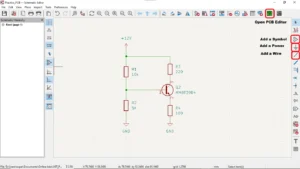
- Szerkessze az alkatrészértékeket a szimbólumokra duplán kattintva. A KiCAD későbbi verziói automatikusan hivatkozási jelöléseket rendelnek a szimbólumokhoz, ahogy elhelyezi őket. Azonban bármikor szerkesztheti őket, vagy ugorhat ideSzerszám -> Annotate sematikus hogy automatikusan beállítsák értékeiket. A teljesen megjegyzésekkel ellátott kapcsolási rajz és a teljes lábnyomokkal rendelkező részek kritikus elemei a PCB-elrendezés következő szakaszának.
- Tervezési szabályellenőrzést végezhet a táblán. Nyissa meg az Ellenőrzés -> Tervezési szabályok ellenőrzőjét. A DRC felsorolja az Ön által elkövetett hibákat a kapcsolási rajzon. Ennek megfelelően javíthatja őket.
- Kattints filé-> Megtakarítás hogy elmentse a kapcsolási rajzát. Az alkalmazás elmenti a sematikus fájlt a projektkönyvtárba.
Nyissa meg a PCB szerkesztőt
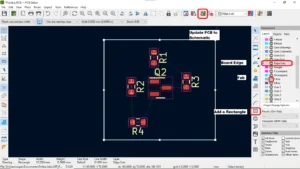
- A kapcsolási rajz befejezése után a fenti zöld ikonra kattintva lépjen tovább a NYÁK-szerkesztőhöz a Sematikus szerkesztőből. Alternatív megoldásként kiválaszthatja a PCB-szerkesztőt az indító IDE-n keresztül. A KiCAD sokoldalú és könnyen használható PCB szerkesztővel rendelkezik. A Symbol Editor szerkesztőhöz hasonlóan a PCB Editor is együttműködik a Footprint Editorral, amely tele van több száz lábnyomkönyvtárral. Ezek a lábnyomok ipari szabványnak számítanak.
- A PCB szerkesztő könnyen kezelhető. Nagyítson és kicsinyítsen az egér görgetésével. Pásztáztassa a nézetet a jobb gombbal kattintva, majd húzza a PCB szerkesztő ablakot.
- Helyezze ide az alkatrészszimbólum minden egyes lábnyomát a kapcsolási rajzból. A művelet folytatásához kattintson a fenti kapcsolási rajzon végrehajtott módosításokkal a NYÁK frissítése gombra.
- Folytassa a PCB frissítését, ha nincs probléma. Az összes alkatrész lábnyoma készen áll a PCB szerkesztő területen való elhelyezésre. Kattintson bármelyik részre a PCB-szerkesztő ablakban, hogy elhelyezze őket. Látni fogja, hogy ezek a részek kezdetben össze vannak nyomva, és szorosan egymás mellett helyezkednek el. Ez a prezentáció rendben van, mert később az alkatrészek elhelyezési tervének megfelelően helyezi el őket.
- Az alkatrészek elhelyezése előtt meg kell határoznia a tábla területét. Minden PCB-nek szüksége van egy tábla élére vagy kivágására ennek a területnek a meghatározásához. Ez az eljárás létfontosságú, mivel a legtöbb PCB-gyártónak szinte mindig szüksége van ezekre az adatokra. Ehhez keresse meg a Rétegek lapot a jobb oldali ablaktáblában. Jelölje ki az Edge.Cuts réteget. Ezután hozzon létre egy téglalapot a Téglalap rajzolása eszközzel. Ez a rajzolt téglalap mostantól a tábla széle. Ennek megfelelően állítsa be a méretét és vastagságát.
- Most, hogy rendelkezik egy táblaterülettel, elkezdheti az alkatrészek elhelyezését. Kattintson az egyes részekre, hogy áthelyezze őket a kívánt helyre. Az elhelyezés során hasznosnak találja a jobb oldalon található Rétegek lapot. Kapcsolja BE vagy KI a használni kívánt és nem kívánt rétegeket. Például kikapcsolhatja az F.FAB réteget a gyártási rajzok törléséhez. Az F.Silkscreen réteg be- és kikapcsolásával megjelenítheti vagy elrejtheti a referenciajelöléseket. Elhelyezés közben bármelyik alkatrész rétegét megváltoztathatja (felső vagy alsó) az F gomb megnyomásával (fordításhoz). Az alkatrész színe a réteg színének megfelelően változik. Módosíthatja a forrasztópaszta és a maszkréteg nézeteit is.
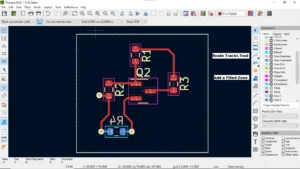
- A kártya bekötését a Route tracks eszközzel kezdheti meg. Módosíthatja a nyomtávot a Q megnyomásával, és a V gombbal a vezetékezés közben hozzáadhat átmeneteket. A sávok rétegeit a Rétegek lapon is módosíthatja. A KiCAD sokoldalú és könnyen használható kábelezéskor. Látni fogja, hogy az útválasztó eszköz néha megjósolja a legjobb útválasztási stratégiát. Az útvonalstratégia nélküli útvonal létrehozásához először csatlakoztasson rövidebb nyomvonalakat.
- Sík (például alapsík) létrehozásához használja a Kitöltött zóna hozzáadása eszközt. Ügyeljen arra, hogy a megfelelő hálót és réteget válassza ki a párbeszédablakban. Készítse el a sík körvonalát; az utolsó oldal befejezésekor kattintson a jobb gombbal, majd válassza a nyomvonal bezárását. Csatlakoztassa a csatlakoztatáshoz szükséges részek csapjait ehhez a síkhoz, és győződjön meg arról, hogy mindegyikük azonos hálóval rendelkezik. A Vias is automatikusan csatlakozik a géphez, ha ugyanaz a net.
- Az alkatrészek elhelyezése és bekötése után javítsa vagy szerkessze a referenciajelöléseket. Ehhez kapcsolja be a szitanyomásos rétegeket. Tartsa távol a referenciákat a forrasztómaszkoktól vagy az alkatrészek szélétől. Nem jó, ha a szitanyomás elfojtja a forrasztópasztákat. Ezenkívül a kezelőnek tisztán és kényelmesen kell látnia a referencia jelöléseket a tábla használatakor. Ha szükséges, helyezzen el egy jelmagyarázatot vagy vonalat, amely a részeit a hivatkozási számra mutat.
- A Schematic Editorhoz hasonlóan a DRC-t is megteheti a PCB szerkesztőben. Lépjen az Ellenőrzés -> Tervezési szabályok ellenőrzése menüpontra. Folytassa a DRC futtatását; több probléma is előfordulhat, például szétkapcsolt hálók, átfedő szitanyomások és lebegő hálók. Javítsa ki ezeket a problémákat, miközben DRC módban görgeti a tervet. Ez a DRC-eszköz kulcsfontosságú, mert általában a szabad szem elől rejtett tervezési problémákat észlel.
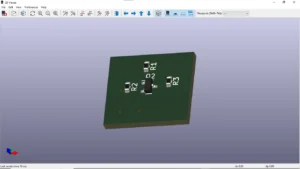
- Tekintse meg a kimenetet 3D-ben. Bár a KiCAD ingyenes és nyílt forráskódú, rendelkezik egy 3D-s megjelenítővel, amellyel a legtöbb ingyenes PCB-tervező szoftver nem rendelkezik. A 3D nézet részletei lenyűgözőek. Nyomja meg az Alt-3 billentyűket a billentyűzeten, és pillanatok alatt elkészítheti a 3D-s nézetet. A 3D nézetek segítségével megjelenítheti a táblákat, hogy előre jelezze a közelgő problémákat. Vizualizálhat minden olyan alvázproblémát is, amellyel a táblával találkozhat. Ha 3D-ben szeretne navigálni a tervben, használja az egér görgetőgombját a nagyításhoz és kicsinyítéshez. Kattintson a bal egérgombbal a tábla bizonyos szögekbe döntéséhez. Használja a nyílbillentyűket a tábla pásztázásához. Ezenkívül vannak fent navigációs eszközök, amelyek megkönnyítik a 3D-s működést.
Összegzés
Ezek a lépések a PCB-elrendezés elkészítéséhez a KiCAD-ben. A KiCAD több komponensből áll, van egy sematikus szerkesztő, NYÁK-szerkesztő, szimbólumszerkesztő, lábnyomszerkesztő, Gerber Viewer és 3D Viewer, hogy csak néhányat említsünk. A KiCAD-et a tervezés elejétől használhatja egy kapcsolási rajz elkészítésével. Ezután folytassa a PCB elrendezés elkészítésével ebből.