
နိဒါန္း
PCB layout ပြုလုပ်ခြင်းသည် နှစ်များတစ်လျှောက် တိုးတက်ပြောင်းလဲလာခဲ့သည်။ ထွက်လာတဲ့ နာမည်ကြီး PCB software တော်တော်များများကို ကြားဖူးကြမှာပါ။ ယင်းကဲ့သို့သော ဥပမာများမှာ Eagle၊ Cadence-Orcad၊ Cadence-Allegro၊ Altium နှင့် Design Spark၊ အနည်းငယ်ကို အမည်ပေးသည်။ သို့သော်လည်း ယနေ့ခေတ် open-source အသိုင်းအဝိုင်းကြားတွင် ရေပန်းစားနေသည့် PCB layout software တစ်ခုရှိသည်။ အဲဒါကို ကြားဖူးတယ်ဆိုရင် ဒါဟာ KiCAD ဖြစ်ပြီး၊ ဒီဆော့ဖ်ဝဲလ်က အင်ဂျင်နီယာအသိုင်းအဝိုင်းကို မုန်တိုင်းနဲ့ တိုက်သွားပါပြီ။
KiCAD ဆိုတာဘာလဲ။
KiCAD သည် အခမဲ့ဖြစ်ပြီး open-source PCB layout tool တစ်ခုဖြစ်သည်။ ဇယားကွက်ဖန်တီးရန်နှင့် သင့်ဘုတ်များကို လမ်းကြောင်းပေးရန်အတွက် ဆော့ဖ်ဝဲလ်အတွက် ပေးဆောင်ခြင်းကို ရှောင်ကြဉ်လိုပါက KiCAD ကိုသွားပါ။ ထို့အပြင်၊ သင့်ဘုတ်များကို သင်ဖန်တီးသည့်အချိန်အထိ KiCAD သည် သင့်အား အဆုံးအထိ ပံ့ပိုးပေးမည်ဖြစ်သည်။ အဲဒါ ဘယ်လောက်ကောင်းနိုင်မလဲ။ သင်လိုအပ်သမျှသည် ဤတစ်နေရာတည်းတွင်၊ အသုံးပြုရလွယ်ကူသော PCB ဒီဇိုင်းအစုံတွင်ဖြစ်သည်။
Jean-Pierre Charras သည် KicaD ကို 1992 ခုနှစ်တွင် စတင်တီထွင်ခဲ့သည်။ ထို့နောက်တွင် KiCAD သည် ဆက်လက်တိုးတက်ခဲ့သည်။ KiCAD ပရောဂျက်သည် အစပြုသူများနှင့် ပရော်ဖက်ရှင်နယ်များအတွက် open-source PCB Design Suite တစ်ခုဖြစ်လာစေရန် ရည်ရွယ်ပါသည်။
KiCAD သည် အခမဲ့ဖြစ်သော်လည်း KiCAD ပရောဂျက်သို့ လှူဒါန်းခြင်းသည် ပရောဂျက်ကို ဆက်လက်လုပ်ဆောင်စေသည်။ KiCAD အက်ပလီကေးရှင်းကို KiCAD ဝဘ်ဆိုဒ်တွင် မဒေါင်းလုဒ်မလုပ်မီ လှူဒါန်းနိုင်ပါသည်။
ဤသည်မှာ KiCAD ၏စွမ်းဆောင်ရည်များဖြစ်သည်။
- Schematic Entry
- သင်္ကေတနှင့် Footprint တည်းဖြတ်သူ
- PCB Layout ကိရိယာ
- Gerber နှင့် Assembly Files မျိုးဆက်
- ဒီဇိုင်းစည်းမျဉ်းစစ်ဆေးခြင်း။
- Gerber ကြည့်ရှုသူ
- 3D ကြည့်ရှုခြင်း
KiCAD တွင် PCB Layout ကိုမည်သို့စတင်ရမည်နည်း။
ပထမဦးစွာသင်သည် KiCAD installer ကို download လုပ်သင့်သည်။ KiCAD ၏အဓိကဝဘ်ဆိုဒ်. ၎င်းနောက်၊ တပ်ဆင်ခြင်းလုပ်ငန်းစဉ်ကိုလိုက်နာပါ။ KiCAD သည် multiplatform ဖြစ်ပြီး Windows၊ Mac နှင့် Linux အပါအဝင် မတူညီသော operating system များတွင် ရရှိနိုင်ပါသည်။
ထည့်သွင်းပြီးနောက်၊ သင်သည် KiCAD ကိုဖွင့်ပြီး ၎င်း၏ IDE ကို ဖွင့်နိုင်သည်။ အသုံးပြုရန်နှင့် သွားလာရန် ရိုးရှင်းကြောင်း သင်တွေ့ရပါမည်။ ၎င်းတွင် သင်အလိုရှိသော လုပ်ဆောင်ချက်ကို ဝစ်ဂျက်များဖြင့် ချက်ချင်းရွေးချယ်နိုင်သည့် ဖော်ရွေသော GUI ပါရှိသည်။ တနည်းအားဖြင့် သင်သည် ညာဘက်အပေါ်ရှိ မီနူးကိုလည်း သုံးနိုင်သည်။
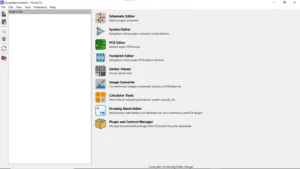
ပရောဂျက်အသစ်တစ်ခုဖန်တီးပါ။
အပြင်အဆင်ကိုမလုပ်ဆောင်မီ၊ သင်သည် ပရောဂျက်အသစ်တစ်ခုကို ဖန်တီးရပါမည်။ နှိပ်ပါ။ ဖိုင်မှတ်တမ်း -> နယူးစီမံကိန်း ထို့နောက် သင့်ပရောဂျက်ကို နာမည်ပေးလိုက်ပါ။ သင့်ပရောဂျက်၏လမ်းကြောင်းနှင့် ဖိုင်အမည်တွင် နေရာလွတ်များမထည့်ပါနှင့် မကြာမီ သင်အထောက်အကူဖြစ်နိုင်စေမည့် scripting tools အချို့နှင့် တွဲဖက်အသုံးပြုနိုင်စေရန် ကြိုးပမ်းပါ။ KiCAD သည် schematic နှင့် board files များကဲ့သို့သော PCB ဒီဇိုင်းအတွက် လိုအပ်သည့်အရာအားလုံးပါဝင်သော ပရောဂျက်ဖိုင်တွဲတစ်ခုကို ဖန်တီးသည်။
Schematic Editor ကိုဖွင့်ပါ။
- သင်၏ ဒီဇိုင်းပုံစံအသစ်ကို စတင်ရန် Schematic Editor ကိုနှိပ်ပါ။ KiCAD တွင် အစိတ်အပိုင်းသင်္ကေတများကို ဖန်တီးရန် သို့မဟုတ် တည်းဖြတ်ရန် သင်္ကေတတည်းဖြတ်မှုဖြင့် လုပ်ဆောင်နိုင်သော အစွမ်းထက်သော ဇယားကွက်ထည့်သွင်းသည့်ကိရိယာတစ်ခုရှိသည်။ သင်္ကေတများနှင့် ခြေရာအများအပြားကို KiCAD ၏အတွင်းပိုင်းစာကြည့်တိုက်တွင် သိမ်းဆည်းထားပြီးဖြစ်သည်။ အပိုင်းတစ်ခုစီအတွက် စိတ်ပူစရာမလိုပါဘူး။ သို့သော်လည်း သင့်အပိုင်းကို ဖန်တီးလိုပါက၊ Symbol Editor တွင် သင်လုပ်ဆောင်နိုင်သေးသည်။
- သင်္ကေတတစ်ခုထည့်ရန် ညာဘက်ခြမ်းရှိ Add a Symbol tool ကိုနှိပ်ပါ။ ရွေးချယ်ရန် သင်္ကေတများစွာရှိသည်။ ထို့အပြင်၊ သင်အသုံးပြုရန် အစိတ်အပိုင်း ခြေရာကို ရွေးချယ်နိုင်သည်။ သင့်သင်္ကေတကို ကောက်ယူပြီးသည်နှင့် ၎င်းကို ဇယားကွက်စာရွက်ပေါ်တွင် တင်ပါ။ Add a Wire tool ကို အသုံးပြု၍ အစိတ်အပိုင်းများကို အပြန်အလှန်ချိတ်ဆက်နိုင်သည်။ VCC သို့မဟုတ် GND ကဲ့သို့သော ပါဝါထောက်ပံ့ရေးသင်္ကေတများကို ထည့်သွင်းရန် ပါဝါသင်္ကေတထည့်ရန် ပါဝါသင်္ကေတကို နှိပ်ပါ။
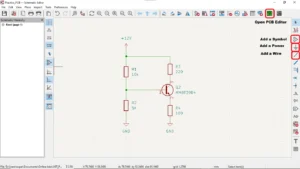
- သင်္ကေတများကို နှစ်ချက်နှိပ်ခြင်းဖြင့် သင့်အပိုင်းတန်ဖိုးများကို တည်းဖြတ်ပါ။ KiCAD ၏ နောက်ပိုင်းဗားရှင်းများသည် ၎င်းတို့ကို သင်ထားလိုက်သည်နှင့် ၎င်းတို့အား သင်္ကေတများထံ အကိုးအကား သတ်မှတ်သူများကို အလိုအလျောက် သတ်မှတ်ပေးသည်။ သို့သော် ၎င်းတို့ကို သင်အမြဲတည်းဖြတ်နိုင်သည် သို့မဟုတ် သွားနိုင်သည်။tool ကို -> Schematic မှတ်စု ၎င်းတို့၏တန်ဖိုးများကိုအလိုအလျောက်သတ်မှတ်ရန်။ အပြည့်အ၀ အမှတ်အသားပြုထားသော သရုပ်ဖော်ပုံနှင့် ခြေရာများပါရှိသော အစိတ်အပိုင်းများသည် PCB layout ပြုလုပ်ခြင်း၏ နောက်အဆင့်တွင် အရေးကြီးသော အစိတ်အပိုင်းများဖြစ်သည်။
- သင့်ဘုတ်ပေါ်တွင် ဒီဇိုင်းစည်းမျဉ်းကို စစ်ဆေးနိုင်သည်။ Inspect -> Design Rules Checker သို့သွားပါ။ DRC သည် သင့်အစီအစဉ်ပုံစံတွင် သင်ပြုလုပ်ခဲ့သော အမှားများကို စာရင်းပြုစုမည်ဖြစ်သည်။ အဲဒါတွေကို အလိုက်သင့် ပြင်လို့ရပါတယ်။
- ကလစ်နှိပ်ပါ ဖိုင်မှတ်တမ်း-> ကြော်ငြာကို Save လုပ်ရန် သင်၏ schematic ကိုကယ်တင်ရန်။ အပလီကေးရှင်းသည် သင့်ပရောဂျက်လမ်းညွှန်တွင် သင့်အစီအစဉ်ဇယားဖိုင်ကို သိမ်းဆည်းမည်ဖြစ်သည်။
PCB Editor ကိုဖွင့်ပါ။
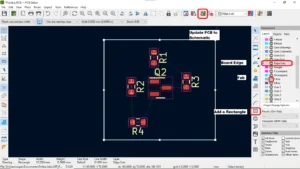
- သင်၏ ဇယားကွက်ကို အပြီးသတ်ပြီးနောက်၊ အထက်ပါ အစိမ်းရောင်အိုင်ကွန်ကို နှိပ်ခြင်းဖြင့် Schematic Editor မှ PCB အယ်ဒီတာထံ ဆက်သွားပါ။ တစ်နည်းအားဖြင့် သင်သည် စတင်မှု IDE မှတစ်ဆင့် PCB Editor ကို ရွေးချယ်နိုင်သည်။ KiCAD တွင် စွယ်စုံရလွယ်ကူသော PCB Editor တစ်ခုရှိသည်။ Symbol Editor တည်းဖြတ်သူကဲ့သို့ပင်၊ PCB တည်းဖြတ်သူသည် ရာနှင့်ချီသော footprint စာကြည့်တိုက်များပါရှိသော Footprint Editor နှင့် အလုပ်လုပ်ပါသည်။ ဤခြေရာများသည် စက်မှုလုပ်ငန်းစံနှုန်းများဖြစ်သည်။
- PCB Editor သည် သွားလာရန်လွယ်ကူသည်။ သင့်မောက်စ်မှတဆင့် လှိမ့်ကြည့်ခြင်းဖြင့် အဝင်အထွက် ချဲ့ပါ။ မြင်ကွင်းကို ညာဖက်ကလစ်နှိပ်ပြီး PCB တည်းဖြတ်ဝင်းဒိုးပေါ်တွင် ဆွဲယူပါ။
- သင့်အပိုင်း၏ သင်္ကေတတစ်ခုစီကို ဤနေရာတွင် သင့်ပုံသဏ္ဍာန်မှ ထည့်ပါ။ ဤလုပ်ဆောင်ချက်ကို ဆက်လုပ်ရန်၊ အထက်ဖော်ပြပါ ပုံသဏ္ဍာန်အိုင်ကွန်တွင် ပြုလုပ်ထားသော အပြောင်းအလဲများဖြင့် အပ်ဒိတ် PCB ကို နှိပ်ပါ။
- ပြဿနာမရှိပါက သင်၏ PCB ကို ဆက်လက်မွမ်းမံပါ။ သင်၏အစိတ်အပိုင်းခြေရာများအားလုံးကို PCB တည်းဖြတ်ဧရိယာတွင်ထားရှိရန်အဆင်သင့်ဖြစ်ပါပြီ။ ၎င်းတို့ကို နေရာချရန် PCB Editor ဝင်းဒိုးရှိ မည်သည့်အပိုင်းကို နှိပ်ပါ။ ထိုအစိတ်အပိုင်းများကို အစပိုင်းတွင် ဖိသိပ်ထားပြီး တစ်ခုနှင့်တစ်ခု တင်းတင်းကျပ်ကျပ် ခွဲထားသည်ကို သင်တွေ့ရပါမည်။ သင်၏ အစိတ်အပိုင်းများ နေရာချထားမှု အစီအစဉ်အရ ၎င်းတို့ကို နောက်ပိုင်းတွင် နေရာချထားပေးသောကြောင့် ဤတင်ပြချက်သည် အဆင်ပြေပါသည်။
- သင်၏အစိတ်အပိုင်းများကို နေရာချထားခြင်းမပြုမီ၊ သင်သည် သင်၏ဘုတ်အဖွဲ့ဧရိယာကို သတ်မှတ်ရန် လိုအပ်သည်။ ဤဧရိယာကိုသတ်မှတ်ရန်အတွက် PCB တစ်ခုစီတိုင်းသည် board edge သို့မဟုတ် cutout လိုအပ်သည်။ PCB ထုတ်လုပ်သူအများစုသည် ဤဒေတာကို အမြဲလိုလို လိုအပ်သောကြောင့် ဤလုပ်ငန်းစဉ်သည် အရေးကြီးပါသည်။ ဒါကိုလုပ်ဖို့၊ ညာဘက်အခြမ်းရှိ Layers tab ကိုရှာပါ။ Edge.Cuts အလွှာကို မီးမောင်းထိုးပြပါ။ ထို့နောက် Draw a Rectangle tool ကိုအသုံးပြု၍ ထောင့်မှန်စတုဂံတစ်ခုဖန်တီးပါ။ ယခုရေးဆွဲထားသော ဤစတုဂံသည် သင်၏ဘုတ်အစွန်းဖြစ်သည်။ ၎င်း၏အရွယ်အစားနှင့်အထူကိုလိုက်လျောညီထွေညှိပါ။
- ယခု သင့်တွင် ဘုတ်ဧရိယာရှိသဖြင့် အစိတ်အပိုင်းများ နေရာချထားမှုကို စတင်နိုင်ပြီဖြစ်သည်။ အစိတ်အပိုင်းတစ်ခုစီကို ကလစ်နှိပ်ပါ။ နေရာချထားစဉ်တွင်၊ ညာဘက်ခြမ်းရှိ Layers tab ကို အထောက်အကူဖြစ်စေသည်ကို တွေ့ရပါမည်။ သင်အသုံးပြုလိုသော အလွှာများကို ဖွင့်ပါ သို့မဟုတ် ပိတ်ပါ။ ဥပမာအားဖြင့်၊ သင်သည် ဖန်တီးမှုပုံများကို ရှင်းလင်းရန် F.FAB အလွှာကို ပိတ်နိုင်သည်။ သင်၏ရည်ညွှန်းသတ်မှတ်သူများကိုပြသရန် သို့မဟုတ် ဝှက်ရန် F.Silkscreen အလွှာကို သင်ဖွင့် သို့မဟုတ် ပိတ်နိုင်သည်။ နေရာချထားစဉ်အတွင်း၊ F (for Flip) ကိုနှိပ်ခြင်းဖြင့် မည်သည့်အစိတ်အပိုင်း၏အလွှာ (အပေါ် သို့မဟုတ် အောက်ခြေ) ကိုမဆို ပြောင်းလဲနိုင်သည်။ အစိတ်အပိုင်း၏အရောင်သည် သင့်အလွှာအရောင်အတိုင်း ပြောင်းလဲသွားမည်ဖြစ်သည်။ သင်၏ဂဟေကော်ကပ်ခြင်းနှင့် မျက်နှာဖုံးအလွှာများရှိ အမြင်များကိုလည်း ပြောင်းလဲနိုင်သည်။
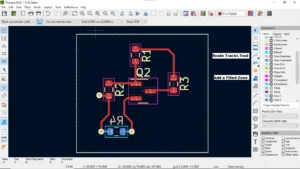
- သင့်ဘုတ်အား Route Tracking tool ဖြင့် စတင်ချိတ်ဆက်နိုင်ပါသည်။ Q ကို နှိပ်ပြီး ကြိုးသွယ်စဉ် V ကိုနှိပ်ခြင်းဖြင့် လမ်းကြောင်း အကျယ်များကို ပြောင်းလဲနိုင်သည်။ Layers tab မှတဆင့် သင့်သီချင်းများ၏ အလွှာများကိုလည်း ပြောင်းလဲနိုင်သည်။ KiCAD သည် စွယ်စုံရရှိပြီး ကြိုးသွယ်ရာတွင် အသုံးပြုရလွယ်ကူသည်။ လမ်းကြောင်းပေးသည့်ကိရိယာသည် တစ်ခါတစ်ရံတွင် သင်၏အကောင်းဆုံးလမ်းကြောင်းဆိုင်ရာဗျူဟာကို ခန့်မှန်းပေးသည်ကို သင်တွေ့လိမ့်မည်။ လမ်းကြောင်းဗျူဟာမပါဘဲ သင့်လမ်းကြောင်းကို ဖန်တီးရန်၊ တိုတောင်းသော လမ်းကြောင်းအရှည်များကို ဦးစွာ ချိတ်ဆက်ပါ။
- လေယာဉ် (မြေပြင်လေယာဉ်ကဲ့သို့) ဖန်တီးရန် Add a full zone tool ကိုသုံးပါ။ ဒိုင်ယာလော့ဂ်ဝင်းဒိုးတွင် မှန်ကန်သော ပိုက်ကွန်နှင့် အလွှာကို ရွေးချယ်ရန် သေချာပါစေ။ သင့်လေယာဉ်၏ ကောက်ကြောင်းကို ဖန်တီးပါ။ နောက်ဆုံးအခြမ်းကို ပြီးသောအခါတွင် right-click နှိပ်ပြီး close track ကိုရွေးချယ်ပါ။ ဤလေယာဉ်နှင့် ချိတ်ဆက်ရန် လိုအပ်သော အစိတ်အပိုင်းများ၏ ပင်နံပါတ်များကို ချိတ်ဆက်ပြီး ၎င်းတို့အားလုံးတွင် တူညီသောပိုက်ကွန်များ ရှိစေရန်။ Vias သည် ၎င်းတို့တွင် တူညီသောပိုက်တစ်ခုရှိလျှင် လေယာဉ်နှင့်လည်း အလိုအလျောက်ချိတ်ဆက်မည်ဖြစ်သည်။
- သင်၏အစိတ်အပိုင်းများကို နေရာချပြီး ကြိုးတပ်ပြီးနောက်၊ သင်၏ရည်ညွှန်းသတ်မှတ်ပေးသူများကို ပြင်ပါ သို့မဟုတ် တည်းဖြတ်ပါ။ ဒါကိုလုပ်ဖို့၊ Silkscreen အလွှာကိုဖွင့်ပါ။ သင်၏ ref des ကို solder masks သို့မဟုတ် part edges နှင့်ဝေးဝေးထားပါ။ ပိုးထည်စခရင်မှင်သည် ဂဟေကပ်ခြင်းများကို နှိုးဆော်ခြင်းသည် မကောင်းပါ။ ထို့အပြင် အော်ပရေတာသည် ဘုတ်ကိုအသုံးပြု၍ ရည်ညွှန်းသတ်မှတ်သူများကို ရှင်းရှင်းလင်းလင်းနှင့် သက်တောင့်သက်သာတွေ့မြင်ရပါမည်။ လိုအပ်ပါက၊ သင်၏အစိတ်အပိုင်းများကို ၎င်း၏ ref des သို့ညွှန်ပြသော ဒဏ္ဍာရီ သို့မဟုတ် စာကြောင်းတစ်ခု ထားရှိပါ။
- Schematic Editor ကဲ့သို့၊ သင်သည် PCB Editor တွင် DRC ကိုပြုလုပ်နိုင်သည်။ Inspect -> Design Rules Check ကိုသွားပါ။ DRC ကို ဆက်သုံးပါ။ အဆက်ပြတ်နေသောပိုက်များ၊ ထပ်နေသော ပိုးထည်စခရင်များနှင့် မျောနေသောပိုက်များကဲ့သို့သော ပြဿနာများစွာကို သင်တွေ့မြင်နိုင်ပါသည်။ DRC မုဒ်တွင် သင့်ဒီဇိုင်းကို ရွှေ့နေစဉ် ဤပြဿနာများကို ဖြေရှင်းပါ။ ဤ DRC ကိရိယာသည် သာမန်မျက်စိဖြင့် ဝှက်ထားသော ဒီဇိုင်းပြဿနာများကို ဖမ်းမိသောကြောင့် အရေးကြီးပါသည်။
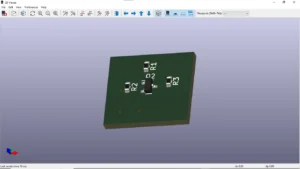
- သင့် output ကို 3D တွင်ကြည့်ပါ။ KiCAD သည် အခမဲ့ဖြစ်ပြီး open source ဖြစ်သော်လည်း၊ အခမဲ့ PCB ဒီဇိုင်းဆော့ဖ်ဝဲအများစုတွင် မပါရှိသော 3D viewer ပါရှိသည်။ 3D မြင်ကွင်း၏အသေးစိတ်အချက်များသည် အထင်ကြီးစရာကောင်းသည်။ သင့်ကီးဘုတ်ပေါ်ရှိ Alt-3 ကိုနှိပ်ပါ၊ နှင့် သင့် 3D မြင်ကွင်းကို အချိန်တိုအတွင်း ဖန်တီးနိုင်မည်ဖြစ်သည်။ 3D အမြင်များသည် နောင်လာမည့်ပြဿနာများကို ကြိုတင်မြင်နိုင်စေရန် သင့်ဘုတ်များကို မြင်ယောင်နိုင်ရန် ကူညီပေးပါသည်။ သင့်ဘုတ်နှင့် သင်ကြုံတွေ့ရနိုင်သည့် ကိုယ်ထည်ပြဿနာများကိုလည်း မြင်ယောင်နိုင်သည်။ သင်၏ ဒီဇိုင်းကို 3D ဖြင့် လမ်းညွှန်ရန်၊ ချဲ့ရန် မောက်စ်၏ လှိမ့်ခလုတ်ကို အသုံးပြုပါ။ သင့်ဘုတ်ပြားကို အချို့သောထောင့်များသို့စောင်းရန် ဘယ်ဘက်မောက်စ်ခလုတ်ကို နှိပ်ပါ။ သင့်ဘုတ်ပြားကို ဝေ့ရန် မြှားခလုတ်များကို အသုံးပြုပါ။ ထို့အပြင်၊ 3D ဖြင့် သင်၏လုပ်ဆောင်မှုကို လွယ်ကူစေရန် အထက်တွင် လမ်းညွှန်ကိရိယာများ ရှိပါသည်။
ကောက်ချက်
ဤသည်မှာ KiCAD ရှိ PCB Layout ပြုလုပ်ရန် အဆင့်များဖြစ်သည်။ KiCAD တွင် အစိတ်အပိုင်းများစွာပါရှိပြီး အချို့ကို အမည်ပေးရန်အတွက် Schematic Editor၊ PCB Editor၊ Symbol Editor၊ Footprint Editor၊ Gerber Viewer နှင့် 3D Viewer ပါရှိသည်။ ဇယားကွက်ဖန်တီးခြင်းဖြင့် သင့်ဒီဇိုင်းအစမှ KiCAD ကို သင်အသုံးပြုနိုင်ပါသည်။ ထို့နောက် ၎င်းကို PCB layout ပြုလုပ်ရန် ဆက်လက်လုပ်ဆောင်ပါ။