
Вступ
Створення макета друкованої плати розвивалося протягом багатьох років. Можливо, ви чули про багато популярних програм для друкованих плат. Прикладами таких є Eagle, Cadence-Orcad, Cadence-Allegro, Altium і Design Spark тощо. Однак існує програмне забезпечення для компонування друкованої плати, яке сьогодні популярне серед спільноти з відкритим кодом. Якщо ви правильно почули, це KiCAD, і це програмне забезпечення захопило інженерну спільноту штурмом.
Що таке KiCAD?
KiCAD — це безкоштовний інструмент для компонування друкованих плат із відкритим кодом. Якщо ви хочете не платити за програмне забезпечення для створення схем і маршрутизації плат, вибирайте KiCAD. Крім того, KiCAD підтримуватиме вас до кінця, поки ви не виготовите свої плати. Наскільки це може бути добре? Усе, що вам потрібно, є в цьому універсальному, простому у використанні пакеті для проектування друкованих плат.
Жан-П’єр Шаррас розпочав розробку KicAD у 1992 році. Після цього KiCAD продовжував розвиватися. Проект KiCAD має на меті бути пакетом проектування друкованих плат із відкритим кодом для початківців і професіоналів.
Незважаючи на те, що KiCAD є безкоштовним, пожертвування на проект KiCAD підтримує проект. Ви можете зробити пожертву перед завантаженням програми KiCAD на веб-сайті KiCAD.
Ось можливості KiCAD
- Схематичний запис
- Редактор символів і футпринтів
- Інструмент PCB Layout
- Генерація файлів Gerber і збірки
- Перевірка правил проектування
- Переглядач Гербер
- 3D Viewer
Як почати макет друкованої плати в KiCAD
Спочатку вам слід завантажити інсталятор KiCAD з Головний сайт KiCAD. Після цього виконайте процедуру встановлення. KiCAD є мультиплатформенним і доступний у різних операційних системах, включаючи Windows, Mac і Linux.
Після встановлення ви можете відкрити KiCAD і запустити його IDE. Ви побачите, що ним легко користуватися та орієнтуватися. Він має зручний графічний інтерфейс, де ви можете одразу вибрати потрібну операцію за допомогою віджетів. Крім того, ви також можете скористатися меню у верхньому правому куті.
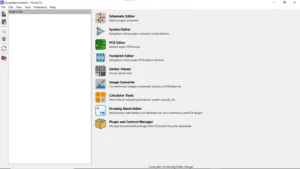
Створіть новий проект
Перш ніж робити макет, необхідно створити новий проект. Натисніть Файл -> Новий проект а потім назвіть свій проект. Намагайтеся не додавати пробіли в шляху та назві файлу вашого проекту, щоб зробити його сумісним з деякими інструментами сценаріїв, які незабаром можуть вам стати в нагоді. KiCAD створює папку проекту, що містить усе необхідне для проектування друкованої плати, наприклад файли схем і плати.
Відкрийте редактор схем
- Клацніть «Редактор схем», щоб розпочати створення нового схемного проекту. KiCAD має потужний інструмент для введення схем, який працює з редактором символів для створення або редагування символів деталей. Багато символів і контурів уже збережено у внутрішній бібліотеці KiCAD; вам не потрібно турбуватися про виготовлення кожної частини. Однак, якщо ви бажаєте створити свою деталь, ви можете зробити це в редакторі символів.
- Натисніть інструмент «Додати символ» праворуч, щоб вставити символ. Є багато символів на вибір. Крім того, ви можете вибрати відбиток частини для використання. Підібравши свій символ, розмістіть його на аркуші зі схемою. Ви можете з’єднати частини між собою за допомогою інструмента «Додати провід». Клацніть символ «Додати живлення», щоб вставити символи джерела живлення, наприклад VCC або GND.
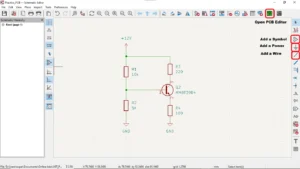
- Відредагуйте значення деталей, двічі клацнувши на символах. Пізніші версії KiCAD автоматично призначають посилальні позначки символам під час їх розміщення. Однак ви завжди можете відредагувати їх або перейти доІнструмент -> Анотація до схеми щоб автоматично встановити їх значення. Повністю анотована схема та частини з повними контурами є критично важливими елементами для наступного етапу створення макета друкованої плати.
- Ви можете виконати перевірку правил дизайну на дошці. Перейдіть до Перевірити -> Перевірка правил дизайну. DRC перерахує помилки, які ви зробили у своїй схемі. Ви можете виправити їх відповідно.
- Натисніть Файл-> Зберегти щоб зберегти вашу схему. Програма збереже ваш файл схеми в каталозі проекту.
Відкрийте PCB Editor
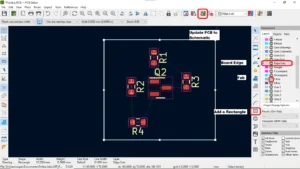
- Після завершення створення схеми перейдіть до редактора друкованих плат із редактора схем, клацнувши зелену піктограму вище. Крім того, ви можете вибрати PCB Editor через IDE запуску. KiCAD має універсальний і простий у використанні редактор друкованих плат. Як і Редактор символів, Редактор друкованих плат працює з редактором посадочних місць, наповненим сотнями бібліотек посадкових місць. Ці сліди є галузевим стандартом.
- У PCB Editor легко орієнтуватися. Збільшуйте та зменшуйте масштаб, прокручуючи мишею. Панорамуйте перегляд, клацнувши правою кнопкою миші та перетягнувши вікно редактора друкованої плати.
- Розмістіть тут кожен відбиток вашого символу частини зі схеми. Щоб продовжити цю операцію, натисніть піктограму «Оновити друковану плату зі змінами, внесеними до схеми» вище.
- Продовжуйте оновлювати друковану плату, якщо проблем не виявлено. Усі ваші контури деталей готові до розміщення в області редактора друкованих плат. Натисніть будь-яку частину у вікні PCB Editor, щоб розмістити її. Ви побачите, що ці частини спочатку стиснуті та щільно розташовані одна до одної. Ця презентація підходить, оскільки пізніше ви розмістите їх відповідно до свого плану розміщення частин.
- Перш ніж розміщувати частини, необхідно визначити область дошки. Кожна друкована плата потребує краю плати або вирізу для визначення цієї області. Ця процедура є життєво важливою, оскільки більшість виробників друкованих плат майже завжди потребують цих даних. Для цього знайдіть вкладку «Шари» на правій бічній панелі. Виділіть шар Edge.Cuts. Після цього створіть прямокутник за допомогою інструмента «Намалюй прямокутник». Цей намальований прямокутник тепер є краєм дошки. Відповідно відрегулюйте його розмір і товщину.
- Тепер, коли у вас є область дошки, ви можете почати розміщувати частини. Натисніть кожну частину, щоб перемістити їх у потрібне місце. Під час розміщення вам стане в пригоді вкладка «Шари» праворуч. Увімкніть або вимкніть ті шари, які ви хочете та не хочете використовувати. Наприклад, ви можете вимкнути шар F.FAB, щоб очистити креслення виготовлення. Ви можете УВІМКНУТИ або ВИМКНУТИ шар F.Silkscreen, щоб показати або приховати свої посилальні позначки. Під час розміщення ви можете змінити шар будь-якої частини (верхній або нижній), натиснувши F (для перевертання). Колір частини буде змінюватися відповідно до кольору вашого шару. Ви також можете змінити вигляд шарів паяльної пасти та маски.
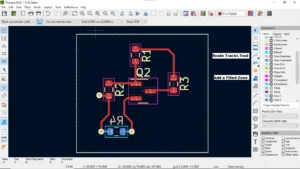
- Ви можете розпочати підключення дошки за допомогою інструмента «Маршрутні треки». Ви можете змінити ширину доріжки, натиснувши Q, і додати переходи, натиснувши V під час підключення. Ви також можете змінити шари своїх треків на вкладці «Шари». KiCAD є універсальним і простим у використанні під час монтажу електропроводки. Ви побачите, що інструмент маршрутизації іноді передбачає вашу найкращу стратегію маршрутизації. Щоб створити свій маршрут без стратегії маршрутизації, спочатку підключіть коротші доріжки.
- Щоб створити площину (наприклад, площину землі), використовуйте інструмент «Додати заповнену зону». Переконайтеся, що в діалоговому вікні вибрано правильну сітку та шар. Створіть контур вашої площини; після завершення останньої сторони клацніть правою кнопкою миші та виберіть «Закрити трек». З’єднайте шпильки деталей, необхідних для з’єднання з цією площиною, і переконайтеся, що всі вони мають однакову мережу. Віас також автоматично підключатиметься до літака, якщо вони мають однакову мережу.
- Після розміщення та підключення компонентів виправте або відредагуйте свої посилальні позначки. Для цього увімкніть шари шовкографії. Тримайте свої референти подалі від паяльних масок або країв деталей. Недобре, щоб чорнило для шовкографії заглушало паяльні пасти. Крім того, оператор повинен чітко та зручно бачити контрольні позначки, користуючись дошкою. Якщо потрібно, розмістіть легенду або лінію, що вказує ваші частини на її посилання.
- Подібно до редактора схем, ви можете виконувати DRC у редакторі друкованих плат. Перейдіть до Перевірити -> Перевірити правила дизайну. Продовжити запуск DRC; ви можете побачити кілька проблем, як-от роз'єднані мережі, шовкографія, що перекривається, і плаваючі мережі. Виправте ці проблеми під час прокручування дизайну в режимі DRC. Цей інструмент DRC має вирішальне значення, оскільки він зазвичай виявляє проблеми дизайну, приховані від неозброєного ока.
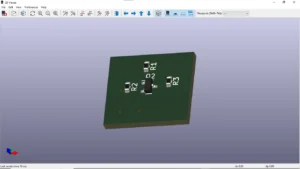
- Перегляньте результат у 3D. Незважаючи на те, що KiCAD є безкоштовним і відкритим кодом, він має засіб 3D-перегляду, якого немає у більшості безкоштовних програм для проектування друкованих плат. Деталі тривимірного вигляду вражають. Натисніть Alt-3 на клавіатурі, і ваше тривимірне зображення буде створено миттєво. 3D-види допомагають візуалізувати ваші дошки, щоб передбачити будь-які майбутні проблеми. Ви також можете візуалізувати будь-які проблеми з шасі, які можуть виникнути на платі. Для навігації дизайном у 3D використовуйте клавішу прокручування миші, щоб збільшувати та зменшувати масштаб. Клацніть ліву кнопку миші, щоб нахилити вашу дошку під певними кутами. Використовуйте клавіші зі стрілками, щоб панорамувати дошку. Крім того, вище є інструменти навігації, які полегшують роботу в 3D.
Висновок
Це кроки для створення макета друкованої плати в KiCAD. У KiCAD є кілька компонентів, серед яких редактор схем, редактор друкованих плат, редактор символів, редактор відбитків, Gerber Viewer і 3D Viewer. Ви можете використовувати KiCAD із самого початку свого проекту, створивши схему. Потім перейдіть до створення макета друкованої плати з цього.