
សេចក្តីផ្តើម
ការបង្កើតប្លង់ PCB បានវិវត្តន៍ជាច្រើនឆ្នាំ។ អ្នកប្រហែលជាធ្លាប់លឺពីកម្មវិធី PCB ដ៏ពេញនិយមជាច្រើនដែលបានចេញមក។ ឧទាហរណ៍ដូចជា Eagle, Cadence-Orcad, Cadence-Allegro, Altium និង Design Spark ដើម្បីដាក់ឈ្មោះមួយចំនួន។ ទោះយ៉ាងណាក៏ដោយ មានកម្មវិធីប្លង់ PCB ដែលពេញនិយមក្នុងចំណោមសហគមន៍ប្រភពបើកចំហនាពេលបច្ចុប្បន្ននេះ។ ប្រសិនបើអ្នកបានឮវាត្រឹមត្រូវ វាគឺជា KiCAD ហើយកម្មវិធីនេះបានយកសហគមន៍វិស្វកម្មដោយព្យុះ។
តើ KiCAD ជាអ្វី?
KiCAD គឺជាឧបករណ៍ប្លង់ PCB ឥតគិតថ្លៃ និងប្រភពបើកចំហ។ ប្រសិនបើអ្នកចង់ចៀសវាងការចំណាយលើកម្មវិធីដើម្បីបង្កើតគ្រោងការណ៍និងបើកដំណើរការក្តាររបស់អ្នក សូមទៅរក KiCAD ។ លើសពីនេះទៀត KiCAD នឹងគាំទ្រអ្នករហូតដល់ទីបញ្ចប់រហូតដល់អ្នកបង្កើតក្តាររបស់អ្នក។ តើវាអាចល្អប៉ុណ្ណាទៅ? អ្វីគ្រប់យ៉ាងដែលអ្នកត្រូវការគឺនៅក្នុងឈុតរចនា PCB ដែលងាយស្រួលប្រើតែម្តង។
លោក Jean-Pierre Charras បានចាប់ផ្តើមការអភិវឌ្ឍន៍ KicAD ក្នុងឆ្នាំ 1992 ។ បន្ទាប់ពីនោះ KiCAD បានបន្តវិវត្ត។ គម្រោង KiCAD មានគោលបំណងក្លាយជាកម្មវិធី PCB Design Suite បើកចំហសម្រាប់អ្នកចាប់ផ្តើមដំបូង និងអ្នកជំនាញដូចគ្នា។
ទោះបីជា KiCAD មិនគិតថ្លៃក៏ដោយ ប៉ុន្តែការបរិច្ចាគទៅគម្រោង KiCAD នៅតែរក្សាគម្រោងនេះដដែល។ អ្នកអាចបរិច្ចាគមុនពេលទាញយកកម្មវិធី KiCAD នៅលើគេហទំព័រ KiCAD ។
នេះគឺជាសមត្ថភាពរបស់ KiCAD
- ការចូលតាមគ្រោងការណ៍
- កម្មវិធីនិពន្ធនិមិត្តសញ្ញា និងស្នាមជើង
- ឧបករណ៍ប្លង់ PCB
- ការបង្កើតឯកសារ Gerber និង Assembly
- ការត្រួតពិនិត្យច្បាប់រចនា
- អ្នកមើល Gerber
- អ្នកមើលត្រីមាត្រ
របៀបចាប់ផ្តើមប្លង់ PCB នៅក្នុង KiCAD
ដំបូងអ្នកគួរតែទាញយកកម្មវិធីដំឡើង KiCAD ពី គេហទំព័រសំខាន់របស់ KiCAD. បន្ទាប់ពីនោះធ្វើតាមនីតិវិធីដំឡើង។ KiCAD គឺជាពហុវេទិកា ហើយមាននៅក្នុងប្រព័ន្ធប្រតិបត្តិការផ្សេងៗគ្នា រួមទាំង Windows, Mac និង Linux ។
បន្ទាប់ពីដំឡើងរួច អ្នកអាចបើក KiCAD ហើយដំណើរការ IDE របស់វា។ អ្នកនឹងឃើញថាវាងាយស្រួលប្រើ និងរុករក។ វាមាន GUI ងាយស្រួលដែលអ្នកអាចជ្រើសរើសប្រតិបត្តិការដែលអ្នកចង់បានភ្លាមៗតាមរយៈធាតុក្រាហ្វិក។ ជាជម្រើស អ្នកក៏អាចប្រើម៉ឺនុយនៅខាងស្តាំខាងលើផងដែរ។
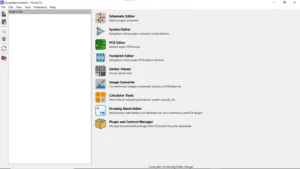
បង្កើតគម្រោងថ្មី។
មុនពេលធ្វើប្លង់ អ្នកត្រូវតែបង្កើតគម្រោងថ្មីមួយ។ ចុច ឯកសារ -> គំរោងថ្មី។ ហើយបន្ទាប់មកដាក់ឈ្មោះគម្រោងរបស់អ្នក។ ព្យាយាមមិនឱ្យបន្ថែមចន្លោះនៅលើផ្លូវ និងឈ្មោះឯកសាររបស់គម្រោងរបស់អ្នក ដើម្បីធ្វើឱ្យវាត្រូវគ្នាជាមួយនឹងឧបករណ៍ស្គ្រីបមួយចំនួន ដែលអ្នកអាចនឹងមានប្រយោជន៍ក្នុងពេលឆាប់ៗនេះ។ KiCAD បង្កើតថតគម្រោងដែលមានអ្វីៗគ្រប់យ៉ាងដែលត្រូវការសម្រាប់ការរចនា PCB ដូចជាឯកសារ schematic និង board ។
បើកកម្មវិធីនិពន្ធគ្រោងការណ៍
- ចុច Schematic Editor ដើម្បីចាប់ផ្តើមការរចនាគ្រោងការណ៍ថ្មីរបស់អ្នក។ KiCAD មានឧបករណ៍បញ្ចូល schematic ដែលមានអនុភាពដែលធ្វើការជាមួយកម្មវិធីនិពន្ធនិមិត្តសញ្ញាដើម្បីបង្កើត ឬកែសម្រួលនិមិត្តសញ្ញាផ្នែក។ និមិត្តសញ្ញា និងស្នាមជើងជាច្រើនត្រូវបានរក្សាទុកនៅក្នុងបណ្ណាល័យខាងក្នុងរបស់ KiCAD រួចជាស្រេច។ អ្នកមិនចាំបាច់ព្រួយបារម្ភអំពីការបង្កើតផ្នែកនីមួយៗទេ។ ទោះយ៉ាងណាក៏ដោយ ប្រសិនបើអ្នកចង់បង្កើតផ្នែករបស់អ្នក អ្នកនៅតែអាចធ្វើវាបាននៅក្នុងកម្មវិធីនិពន្ធនិមិត្តសញ្ញា។
- ចុចលើឧបករណ៍ Add a Symbol នៅជ្រុងខាងស្តាំ ដើម្បីបញ្ចូលនិមិត្តសញ្ញា។ មាននិមិត្តសញ្ញាជាច្រើនដែលត្រូវជ្រើសរើស។ លើសពីនេះ អ្នកអាចជ្រើសរើសផ្នែកដែលចង់ប្រើ។ នៅពេលដែលអ្នកបានយកនិមិត្តសញ្ញារបស់អ្នកហើយ ដាក់វានៅលើសន្លឹកគ្រោងការណ៍។ អ្នកអាចភ្ជាប់ផ្នែកផ្សេងៗដោយប្រើឧបករណ៍បន្ថែមខ្សែ។ ចុចនិមិត្តសញ្ញា បន្ថែមថាមពល ដើម្បីបញ្ចូលនិមិត្តសញ្ញាផ្គត់ផ្គង់ថាមពល ដូចជា VCC ឬ GND។
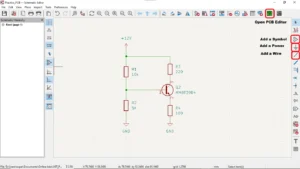
- កែសម្រួលតម្លៃផ្នែករបស់អ្នកដោយចុចពីរដងលើនិមិត្តសញ្ញា។ កំណែក្រោយៗរបស់ KiCAD កំណត់អ្នករចនាសេចក្តីយោងដោយស្វ័យប្រវត្តិទៅនិមិត្តសញ្ញានៅពេលអ្នកដាក់វា។ ទោះយ៉ាងណាក៏ដោយ អ្នកតែងតែអាចកែសម្រួលពួកវា ឬចូលទៅកាន់ឧបករណ៍ -> កំណត់ចំណាំតាមគ្រោងការណ៍ ដើម្បីកំណត់តម្លៃរបស់ពួកគេដោយស្វ័យប្រវត្តិ។ គ្រោងការណ៍ដែលបានកំណត់ចំណាំយ៉ាងពេញលេញ និងផ្នែកដែលមានស្នាមជើងពេញលេញ គឺជាធាតុសំខាន់សម្រាប់ដំណាក់កាលបន្ទាប់នៃការបង្កើតប្លង់ PCB ។
- អ្នកអាចអនុវត្តការត្រួតពិនិត្យច្បាប់រចនានៅលើក្តាររបស់អ្នក។ ចូលទៅកាន់ Inspect -> Design Rules Checker ។ DRC នឹងរាយបញ្ជីកំហុសដែលអ្នកបានធ្វើនៅក្នុងគ្រោងការណ៍របស់អ្នក។ អ្នកអាចជួសជុលពួកវាតាមតម្រូវការ។
- ចុច ឯកសារ-> រក្សាទុក (Save) ដើម្បីរក្សាទុកគ្រោងការណ៍របស់អ្នក។ កម្មវិធីនឹងរក្សាទុកឯកសារ schematic របស់អ្នកនៅក្នុងថតគម្រោងរបស់អ្នក។
បើកកម្មវិធីនិពន្ធ PCB
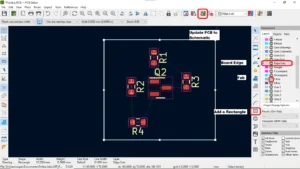
- បន្ទាប់ពីបញ្ចប់ schematic របស់អ្នក សូមបន្តទៅកាន់ PCB Editor ពី Schematic Editor ដោយចុចលើរូបតំណាងពណ៌បៃតងខាងលើ។ ជាជម្រើស អ្នកអាចជ្រើសរើសកម្មវិធីនិពន្ធ PCB តាមរយៈ IDE ចាប់ផ្តើម។ KiCAD មានកម្មវិធីនិពន្ធ PCB ដែលអាចប្រើបានច្រើន និងងាយស្រួលប្រើ។ ដូចកម្មវិធីនិពន្ធនិមិត្តិសញ្ញា កម្មវិធីនិពន្ធ PCB ធ្វើការជាមួយ Footprint Editor ដែលផ្ទុកទៅដោយបណ្ណាល័យជើងរាប់រយ។ ស្នាមជើងទាំងនេះគឺជាស្តង់ដារឧស្សាហកម្ម។
- កម្មវិធីនិពន្ធ PCB មានភាពងាយស្រួលក្នុងការរុករក។ ពង្រីកនិងចេញដោយរមូរតាមរយៈកណ្ដុររបស់អ្នក។ រុញទិដ្ឋភាពដោយចុចខាងស្តាំ ហើយបន្ទាប់មកអូសលើបង្អួចកម្មវិធីនិពន្ធ PCB ។
- ដាក់ជើងនីមួយៗនៃនិមិត្តសញ្ញាផ្នែករបស់អ្នកពីគ្រោងការណ៍របស់អ្នកនៅទីនេះ។ ដើម្បីបន្តប្រតិបត្តិការនេះ សូមចុចអាប់ដេត PCB ជាមួយនឹងការផ្លាស់ប្តូរដែលបានធ្វើឡើងចំពោះរូបសញ្ញាគ្រោងការណ៍ខាងលើ។
- បន្តធ្វើបច្ចុប្បន្នភាព PCB របស់អ្នក ប្រសិនបើមិនមានបញ្ហាអ្វីកើតឡើង។ ស្នាមជើងផ្នែកទាំងអស់របស់អ្នករួចរាល់ដើម្បីដាក់នៅក្នុងតំបន់ PCB Editor ។ ចុចផ្នែកណាមួយនៅលើបង្អួចកម្មវិធីនិពន្ធ PCB ដើម្បីដាក់វា។ អ្នកនឹងឃើញផ្នែកទាំងនោះដំបូងត្រូវបានបង្ហាប់ ហើយដាក់ចន្លោះយ៉ាងតឹងជាមួយគ្នា។ បទបង្ហាញនេះគឺមិនអីទេ ព្រោះអ្នកនឹងដាក់ពួកវាទៅតាមផែនការដាក់ផ្នែករបស់អ្នកនៅពេលក្រោយ។
- មុនពេលដាក់ផ្នែករបស់អ្នក អ្នកត្រូវកំណត់តំបន់ក្តាររបស់អ្នក។ រាល់ PCB ត្រូវការគែមក្តារ ឬកាត់ចេញដើម្បីកំណត់តំបន់នេះ។ នីតិវិធីនេះគឺមានសារៈសំខាន់ចាប់តាំងពីក្រុមហ៊ុនផលិត PCB ភាគច្រើនត្រូវការទិន្នន័យនេះ។ ដើម្បីធ្វើដូច្នេះ សូមស្វែងរកផ្ទាំង Layers នៅលើផ្ទាំងខាងស្តាំ។ បន្លិចស្រទាប់ Edge.Cuts ។ បន្ទាប់ពីនេះ បង្កើតចតុកោណមួយដោយប្រើឧបករណ៍ Draw a Rectangle។ ចតុកោណដែលគូរនេះឥឡូវជាគែមក្តាររបស់អ្នក។ លៃតម្រូវទំហំនិងកម្រាស់របស់វាទៅតាមនោះ។
- ឥឡូវនេះអ្នកមានផ្ទៃក្តារ អ្នកអាចចាប់ផ្តើមដាក់ផ្នែក។ ចុចផ្នែកនីមួយៗដើម្បីផ្លាស់ទីពួកវាទៅទីតាំងដែលអ្នកចង់បាន។ ពេលកំពុងដាក់ អ្នកនឹងឃើញផ្ទាំង Layers មានប្រយោជន៍នៅខាងស្តាំដៃ។ បើក ឬបិទស្រទាប់ដែលអ្នកចង់បាន ហើយមិនចង់ប្រើ។ ជាឧទាហរណ៍ អ្នកអាចបិទស្រទាប់ F.FAB ដើម្បីលុបគំនូរប្រឌិត។ អ្នកអាចបើក ឬបិទស្រទាប់ F.Silkscreen ដើម្បីបង្ហាញ ឬលាក់អ្នករចនាឯកសារយោងរបស់អ្នក។ កំឡុងពេលដាក់ អ្នកអាចផ្លាស់ប្តូរស្រទាប់នៃផ្នែកណាមួយ (ខាងលើ ឬខាងក្រោម) ដោយចុច F (សម្រាប់ Flip) ។ ពណ៌នៃផ្នែកនឹងផ្លាស់ប្តូរទៅតាមពណ៌ស្រទាប់របស់អ្នក។ អ្នកក៏អាចផ្លាស់ប្តូរទិដ្ឋភាពនៅលើស្រទាប់បិទភ្ជាប់ និងរបាំងរបស់អ្នកផងដែរ។
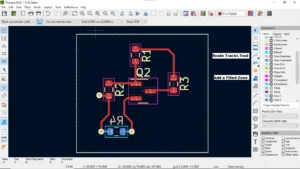
- អ្នកអាចចាប់ផ្តើមភ្ជាប់បន្ទះរបស់អ្នកតាមរយៈឧបករណ៍តាមដានផ្លូវ។ អ្នកអាចផ្លាស់ប្តូរទទឹងបទដោយចុច Q និងបន្ថែមតាមរយៈដោយចុច V ខណៈពេលដែលខ្សែ។ អ្នកក៏អាចផ្លាស់ប្តូរស្រទាប់នៃផ្លូវរបស់អ្នកតាមរយៈផ្ទាំងស្រទាប់។ KiCAD មានភាពចម្រុះ និងងាយស្រួលប្រើនៅពេលធ្វើខ្សែ។ អ្នកនឹងឃើញថា ឧបករណ៍កំណត់ផ្លូវពេលខ្លះព្យាករណ៍ពីយុទ្ធសាស្ត្រកំណត់ផ្លូវល្អបំផុតរបស់អ្នក។ ដើម្បីបង្កើតផ្លូវរបស់អ្នកដោយគ្មានយុទ្ធសាស្ត្រកំណត់ផ្លូវ សូមភ្ជាប់ប្រវែងផ្លូវខ្លីជាមុនសិន។
- ដើម្បីបង្កើតយន្តហោះ (ដូចជាយន្តហោះដី) ប្រើឧបករណ៍បន្ថែមតំបន់ដែលបំពេញ។ ត្រូវប្រាកដថាជ្រើសរើសសំណាញ់ និងស្រទាប់ត្រឹមត្រូវនៅក្នុងបង្អួចប្រអប់។ បង្កើតគ្រោងនៃយន្តហោះរបស់អ្នក; នៅពេលបញ្ចប់ផ្នែកចុងក្រោយ ចុចខាងស្តាំ ហើយបន្ទាប់មកជ្រើសរើសបទបិទ។ ភ្ជាប់ម្ជុលនៃផ្នែកដែលត្រូវការដើម្បីភ្ជាប់ទៅយន្តហោះនេះហើយធានាថាពួកវាទាំងអស់មានសំណាញ់ដូចគ្នា។ Vias ក៏នឹងភ្ជាប់ដោយស្វ័យប្រវត្តិទៅនឹងយន្តហោះ ប្រសិនបើពួកគេមានសំណាញ់ដូចគ្នា។
- បន្ទាប់ពីដាក់ និងខ្សែសមាសធាតុរបស់អ្នកហើយ សូមជួសជុល ឬកែសម្រួលអ្នកកំណត់ឯកសារយោងរបស់អ្នក។ ដើម្បីធ្វើដូចនេះបើកស្រទាប់អេក្រង់សូត្រ។ រក្សាកន្លែងយោងរបស់អ្នកឱ្យឆ្ងាយពីរបាំង solder ឬគែមផ្នែក។ វាមិនល្អទេដែលមានទឹកថ្នាំស្គ្រីនស្គ្រីនបាញ់ទឹកថ្នាំ។ ផងដែរ ប្រតិបត្តិករគួរតែមើលឃើញអ្នករចនាឯកសារយោងយ៉ាងច្បាស់ និងងាយស្រួលដោយប្រើក្តារ។ ប្រសិនបើចាំបាច់ សូមដាក់រឿងព្រេង ឬបន្ទាត់ដែលចង្អុលផ្នែករបស់អ្នកទៅកាន់ ref des ។
- ដូចជាកម្មវិធីនិពន្ធគ្រោងការណ៍ អ្នកអាចធ្វើ DRC នៅក្នុងកម្មវិធីនិពន្ធ PCB ។ ចូលទៅកាន់ Inspect -> Design Rules Check។ បន្តដំណើរការ DRC; អ្នកអាចនឹងឃើញបញ្ហាជាច្រើនដូចជាសំណាញ់ដែលបានផ្ដាច់ ការត្រួតលើអេក្រង់សូត្រ និងសំណាញ់អណ្តែតទឹក។ ដោះស្រាយបញ្ហាទាំងនេះ ខណៈពេលដែលរមូរតាមការរចនារបស់អ្នកនៅក្នុងរបៀប DRC។ ឧបករណ៍ DRC នេះមានសារៈសំខាន់ណាស់ ព្រោះវាជាធម្មតាចាប់បញ្ហាការរចនាដែលលាក់ពីភ្នែកទទេ។
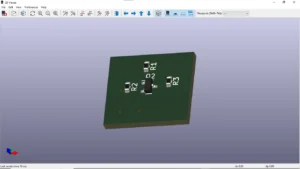
- មើលលទ្ធផលរបស់អ្នកជា 3D ។ ទោះបីជា KiCAD ជាប្រភពបើកចំហ និងឥតគិតថ្លៃក៏ដោយ វាមានកម្មវិធីមើល 3D ដែលកម្មវិធីរចនា PCB ឥតគិតថ្លៃភាគច្រើនមិនមាន។ ព័ត៌មានលម្អិតនៃទិដ្ឋភាព 3D គឺគួរអោយចាប់អារម្មណ៍។ ចុច Alt-3 នៅលើក្តារចុចរបស់អ្នក ហើយអ្នកនឹងឃើញទិដ្ឋភាព 3D របស់អ្នកបង្កើតក្នុងពេលឆាប់ៗនេះ។ ទិដ្ឋភាព 3D ជួយអ្នកឱ្យមើលឃើញក្ដាររបស់អ្នកដើម្បីមើលឃើញបញ្ហាដែលនឹងកើតឡើង។ អ្នកក៏អាចស្រមៃមើលបញ្ហាតួណាមួយដែលអ្នកអាចជួបប្រទះជាមួយនឹងក្តាររបស់អ្នក។ ដើម្បីរុករកការរចនារបស់អ្នកជា 3D សូមប្រើគ្រាប់ចុចរមូររបស់កណ្ដុររបស់អ្នកដើម្បីពង្រីក និងបង្រួម។ ចុចលើប៊ូតុងកណ្ដុរខាងឆ្វេង ដើម្បីផ្អៀងក្តាររបស់អ្នកទៅមុំជាក់លាក់។ ប្រើគ្រាប់ចុចព្រួញដើម្បីដាក់ក្តារបន្ទះរបស់អ្នក។ លើសពីនេះ មានឧបករណ៍រុករកខាងលើ ដើម្បីសម្រួលប្រតិបត្តិការរបស់អ្នកជា 3D។
សន្និដ្ឋាន
ទាំងនេះគឺជាជំហានដើម្បីបង្កើត PCB Layout នៅក្នុង KiCAD ។ KiCAD មានសមាសភាគជាច្រើន វាមានកម្មវិធីនិពន្ធ Schematic Editor, PCB Editor, Symbol Editor, Footprint Editor, Gerber Viewer និង 3D Viewer ដើម្បីដាក់ឈ្មោះមួយចំនួន។ អ្នកអាចប្រើ KiCAD តាំងពីដើមដំបូងនៃការរចនារបស់អ្នកដោយបង្កើតគ្រោងការណ៍។ បន្ទាប់មកបន្តធ្វើប្លង់ PCB ចេញពីវា។