
Введение
Процесс создания макета печатной платы эволюционировал на протяжении многих лет. Возможно, вы слышали о многих популярных программах для проектирования печатных плат, которые появились на рынке. В качестве примеров можно назвать Eagle, Cadence-Orcad, Cadence-Allegro, Altium и Design Spark — и это лишь некоторые из них. Однако сегодня в сообществе разработчиков с открытым исходным кодом популярна одна программа для проектирования печатных плат. Если вы не ошиблись, это KiCAD, и эта программа буквально покорила инженерное сообщество.
Что такое KiCAD?
KiCAD — это бесплатная программа с открытым исходным кодом для компоновки печатных плат. Если вы хотите сэкономить на покупке программного обеспечения для создания схем и трассировки плат, выбирайте KiCAD. Кроме того, KiCAD будет сопровождать вас на всех этапах, вплоть до изготовления ваших плат. Разве это не здорово? В этом универсальном и удобном пакете программ для проектирования печатных плат есть всё, что вам нужно.
Жан-Пьер Шаррас приступил к разработке KiCAD в 1992 году. С тех пор KiCAD продолжает развиваться. Проект KiCAD призван стать пакетом программ с открытым исходным кодом для проектирования печатных плат, предназначенным как для начинающих, так и для профессионалов.
Хотя KiCAD является бесплатным, пожертвования в пользу проекта KiCAD позволяют поддерживать его работу. Вы можете сделать пожертвование ещё до загрузки приложения KiCAD на сайте проекта.
Вот какие возможности предлагает KiCAD
- Ввод схемы
- Редактор символов и размеров
- Инструмент для компоновки печатных плат
- Создание файлов Gerber и сборки
- Проверка соответствия правилам проектирования
- Gerber Viewer
- 3D-просмотрщик
Как начать компоновку печатной платы в KiCAD
Для начала вам следует скачать установщик KiCAD с сайта Основной сайт KiCAD. После этого следуйте инструкциям по установке. KiCAD является мультиплатформенным приложением и доступен для различных операционных систем, включая Windows, Mac и Linux.
После установки вы можете открыть KiCAD и запустить его интегрированную среду разработки (IDE). Вы увидите, что она проста в использовании и навигации. Программа имеет удобный графический интерфейс, в котором с помощью виджетов можно сразу выбрать нужную операцию. Кроме того, вы также можете воспользоваться меню в правом верхнем углу.
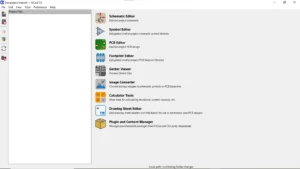
Создать новый проект
Прежде чем приступить к верстке, необходимо создать новый проект. Нажмите Файл -> Новый проект Затем присвойте проекту имя. Старайтесь не использовать пробелы в пути к проекту и имени файла, чтобы обеспечить совместимость с некоторыми инструментами для написания скриптов, которые вскоре могут вам пригодиться. KiCAD создаёт папку проекта, содержащую всё необходимое для проектирования печатной платы, например файлы схемы и платы.
Откройте редактор схем
- Нажмите «Редактор схем», чтобы приступить к созданию новой схемы. KiCAD располагает мощным инструментом для ввода схем, который работает в паре с редактором символов для создания или редактирования символов деталей. Многие символы и контуры уже сохранены во внутренней библиотеке KiCAD; вам не нужно беспокоиться о создании каждой детали. Однако, если вы хотите создать собственную деталь, вы можете сделать это в редакторе символов.
- Щелкните инструмент «Добавить символ» справа, чтобы вставить символ. На выбор предлагается множество символов. Кроме того, вы можете выбрать контур детали для использования. После выбора символа разместите его на листе схемы. Вы можете соединить детали между собой с помощью инструмента «Добавить провод». Щелкните по инструменту «Добавить символ питания», чтобы вставить символы источников питания, такие как VCC или GND.
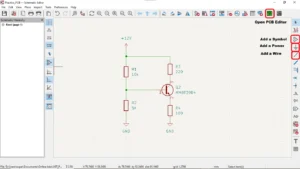
- Чтобы изменить номиналы деталей, дважды щелкните по символам. В более поздних версиях KiCAD обозначения деталей присваиваются символам автоматически при их размещении. Однако вы всегда можете их отредактировать или перейти вИнструмент -> Добавление аннотаций к схеме для автоматической настройки их значений. Полностью аннотированная схема и детали с готовыми контурами являются ключевыми элементами для следующего этапа создания макета печатной платы.
- Вы можете провести проверку на соответствие правилам проектирования вашей печатной платы. Перейдите в меню «Inspect» → «Design Rules Checker». Программа DRC выведет список ошибок, допущенных вами в схеме. Вы можете исправить их соответствующим образом.
- Нажмите Файл-> Сохранить чтобы сохранить схему. Программа сохранит файл схемы в каталоге проекта.
Откройте редактор печатных плат
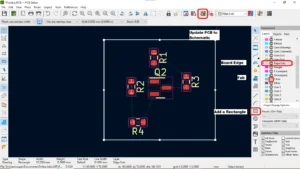
- После завершения работы над схемой перейдите из редактора схем в редактор печатных плат, щелкнув зелёный значок выше. Кроме того, вы можете выбрать редактор печатных плат через стартовую среду разработки (IDE). KiCAD имеет универсальный и простой в использовании редактор печатных плат. Как и редактор символов, редактор печатных плат работает с редактором контуров, содержащим сотни библиотек контуров. Эти контуры соответствуют отраслевым стандартам.
- В редакторе печатных плат легко ориентироваться. Увеличивайте и уменьшайте масштаб с помощью прокрутки мыши. Для панорамирования изображения щелкните правой кнопкой мыши и перетащите курсор по окну редактора печатных плат.
- Разместите здесь каждый контур символа детали из вашей схемы. Чтобы продолжить эту операцию, нажмите на значок «Обновить печатную плату с учетом изменений, внесенных в схему», расположенный выше.
- Если никаких проблем не возникло, продолжайте обновлять свою печатную плату. Все контуры деталей готовы к размещению в области редактора печатных плат. Щелкните любую деталь в окне редактора печатных плат, чтобы разместить её. Сначала детали будут отображаться сжатыми и расположенными вплотную друг к другу. Такое отображение вполне допустимо, поскольку позже вы разместите их в соответствии со схемой размещения деталей.
- Прежде чем приступить к размещению компонентов, необходимо определить область печатной платы. Для каждой печатной платы требуется задать край платы или вырез, чтобы определить эту область. Эта процедура имеет решающее значение, поскольку большинству производителей печатных плат практически всегда требуются эти данные. Для этого перейдите на вкладку «Слои» в правой боковой панели. Выделите слой «Edge.Cuts». После этого создайте прямоугольник с помощью инструмента «Нарисовать прямоугольник». Нарисованный прямоугольник теперь является краем вашей платы. Отрегулируйте его размер и толщину соответствующим образом.
- Теперь, когда у вас есть область печатной платы, можно приступить к размещению деталей. Щелкните по каждой детали, чтобы переместить её в нужное место. При размещении вам пригодится вкладка «Слои», расположенная справа. Включайте или отключайте те слои, которые хотите или не хотите использовать. Например, вы можете отключить слой F.FAB, чтобы скрыть чертежи для производства. Вы можете включить или выключить слой F.Silkscreen, чтобы отобразить или скрыть обозначения деталей. Во время размещения вы можете изменить слой любой детали (верхний или нижний), нажав клавишу F (для переворачивания). Цвет детали изменится в соответствии с цветом слоя. Вы также можете изменять виды на слоях паяльной пасты и маски.
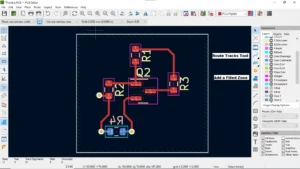
- Вы можете приступить к прокладке трасс на плате с помощью инструмента «Route tracks». Во время прокладки трасс можно изменять их ширину, нажимая клавишу Q, и добавлять переходные отверстия, нажимая клавишу V. Кроме того, на вкладке «Layers» можно менять слои, по которым проходят трассы. KiCAD — универсальный и удобный инструмент для прокладки трасс. Вы заметите, что инструмент трассировки иногда сам подсказывает оптимальную стратегию трассировки. Чтобы создать трассу без использования стратегии трассировки, сначала проложите более короткие дорожки.
- Чтобы создать плоскость (например, заземляющую плоскость), воспользуйтесь инструментом «Добавить заполненную зону». Обязательно выберите правильную цепь и слой в диалоговом окне. Нарисуйте контур плоскости; после завершения рисования последней стороны щелкните правой кнопкой мыши и выберите «Закрыть дорожку». Соедините выводы деталей, которые необходимо подключить к этой плоскости, и убедитесь, что все они относятся к одной и той же сети. Переходные отверстия также автоматически подключатся к плоскости, если они относятся к той же сети.
- После размещения и подключения компонентов зафиксируйте или отредактируйте их обозначения. Для этого включите слои шелкографии. Размещайте обозначения компонентов вдали от паяльной маски или краев деталей. Нежелательно, чтобы краска шелкографии перекрывала паяльную пасту. Кроме того, оператор должен четко и удобно видеть обозначения компонентов при работе с платой. При необходимости разместите легенду или линию, указывающую на соответствие деталей их обозначениям.
- Как и в редакторе схем, проверку DRC можно выполнить в редакторе печатных плат. Перейдите в меню «Inspect» → «Design Rules Check». Продолжайте проверку DRC; возможно, вы обнаружите несколько проблем, таких как разъединенные сети, перекрывающиеся надписи и «плавающие» сети. Устраните эти проблемы, просматривая проект в режиме DRC. Этот инструмент DRC имеет решающее значение, поскольку обычно выявляет проблемы в проекте, незаметные невооруженным глазом.
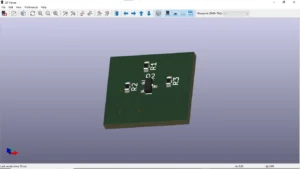
- Просматривайте результаты работы в 3D. Несмотря на то что KiCAD является бесплатным программным обеспечением с открытым исходным кодом, в нем есть 3D-просмотрщик, которого нет в большинстве бесплатных программ для проектирования печатных плат. Детализация 3D-просмотра впечатляет. Нажмите Alt-3 на клавиатуре, и 3D-просмотр сгенерируется в мгновение ока. 3D-просмотр помогает визуализировать ваши печатные платы, чтобы заранее предвидеть возможные проблемы. Вы также можете визуализировать любые проблемы с корпусом, с которыми может столкнуться ваша печатная плата. Для навигации по проекту в 3D используйте колесико мыши, чтобы увеличивать и уменьшать масштаб. Щелкните левой кнопкой мыши, чтобы наклонить печатную плату под определенным углом. Используйте клавиши со стрелками для панорамирования платы. Кроме того, в верхней части экрана расположены инструменты навигации, облегчающие работу в 3D.
Заключение
Ниже приведены шаги по созданию макета печатной платы в KiCAD. KiCAD состоит из нескольких компонентов, среди которых — редактор схем, редактор печатных плат, редактор символов, редактор контуров, просмотрщик файлов Gerber и 3D-просмотрщик, и это лишь некоторые из них. Вы можете использовать KiCAD с самого начала проектирования, создав схему. Затем на её основе приступите к созданию макета печатной платы.