
Wprowadzenie
Tworzenie układu PCB ewoluowało na przestrzeni lat. Być może słyszałeś o wielu popularnych programach PCB, które się ukazały. Przykładami takich rozwiązań są Eagle, Cadence-Orcad, Cadence-Allegro, Altium i Design Spark, żeby wymienić tylko kilka. Istnieje jednak oprogramowanie do projektowania płytek PCB, które jest dziś popularne wśród społeczności open source. Jeśli dobrze słyszałeś, jest to KiCAD, a to oprogramowanie szturmem podbiło społeczność inżynierów.
Co to jest KiCAD?
KiCAD to bezpłatne narzędzie do projektowania PCB o otwartym kodzie źródłowym. Jeśli chcesz uniknąć płacenia za oprogramowanie do tworzenia schematów i trasowania płytek, sięgnij po KiCAD. Dodatkowo KiCAD będzie Cię wspierał do samego końca, aż do momentu wyprodukowania Twoich desek. Jak dobre to mogłoby być? Wszystko, czego potrzebujesz, znajdziesz w tym kompleksowym, łatwym w użyciu pakiecie do projektowania płytek PCB.
Jean-Pierre Charras rozpoczął rozwój KicAD w 1992 roku. Następnie KiCAD nadal się rozwijał. Projekt KiCAD ma być pakietem PCB Design Suite o otwartym kodzie źródłowym, przeznaczonym zarówno dla początkujących, jak i profesjonalistów.
Chociaż KiCAD jest darmowy, darowizny na rzecz projektu KiCAD pozwalają na kontynuację projektu. Możesz przekazać darowiznę przed pobraniem aplikacji KiCAD na stronie internetowej KiCAD.
Oto możliwości programu KiCAD
- Wpis schematyczny
- Edytor symboli i śladów
- Narzędzie do projektowania PCB
- Generowanie plików Gerber i Assembly
- Sprawdzanie reguł projektowania
- Przeglądarka Gerber
- 3D Viewer
Jak rozpocząć układ PCB w programie KiCAD
Najpierw należy pobrać instalator KiCAD-a ze strony Główna strona KiCAD-a. Następnie postępuj zgodnie z procedurą instalacji. KiCAD jest wieloplatformowy i jest dostępny w różnych systemach operacyjnych, w tym Windows, Mac i Linux.
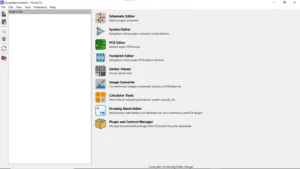
Po instalacji możesz otworzyć KiCAD i uruchomić jego IDE. Przekonasz się, że obsługa i nawigacja są proste. Posiada przyjazny interfejs graficzny, w którym możesz natychmiast wybrać żądaną operację za pomocą widżetów. Alternatywnie możesz także skorzystać z menu w prawym górnym rogu.
Utwórz nowy projekt
Przed wykonaniem układu należy utworzyć nowy projekt. Kliknij filet -> Nowy projekt a następnie nazwij swój projekt. Staraj się nie dodawać spacji w ścieżce i nazwie pliku projektu, aby był on zgodny z niektórymi narzędziami skryptowymi, które mogą wkrótce okazać się przydatne. KiCAD tworzy folder projektu zawierający wszystko, co potrzebne do zaprojektowania PCB, takie jak schematy i pliki płytek.
Otwórz Edytor schematów
- Kliknij Edytor schematów, aby rozpocząć projektowanie nowego schematu. KiCAD posiada potężne narzędzie do wprowadzania schematów, które współpracuje z edytorem symboli w celu tworzenia lub edytowania symboli części. Wiele symboli i śladów jest już zapisanych w wewnętrznej bibliotece KiCADa; nie musisz się martwić wykonaniem każdej części. Jeśli jednak chcesz utworzyć swoją część, nadal możesz to zrobić w Edytorze symboli.
- Kliknij narzędzie Dodaj symbol po prawej stronie, aby wstawić symbol. Do wyboru jest mnóstwo symboli. Dodatkowo można wybrać obrys części, który ma zostać użyty. Po podniesieniu symbolu umieść go na arkuszu schematu. Części można połączyć za pomocą narzędzia Dodaj przewód. Kliknij przycisk Dodaj symbol zasilania, aby wstawić symbole zasilania, takie jak VCC lub GND.
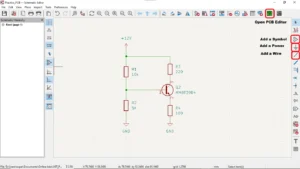
- Edytuj wartości części, klikając dwukrotnie symbole. Późniejsze wersje KiCADa automatycznie przypisują oznaczenia referencyjne do symboli podczas ich umieszczania. Zawsze jednak możesz je edytować lub przejść doNarzędzie -> Opisz schemat aby automatycznie ustawić ich wartości. W pełni opatrzony schemat i części z kompletnymi śladami są kluczowymi elementami następnego etapu tworzenia układu PCB.
- Możesz sprawdzić zasady projektowania na swojej tablicy. Przejdź do Inspekcja -> Sprawdzanie zasad projektowania. DRC wyświetli listę błędów popełnionych na schemacie. Możesz je odpowiednio naprawić.
- Kliknij filet-> Zapisz aby zapisać schemat. Aplikacja zapisze plik schematu w katalogu projektu.
Otwórz Edytor PCB
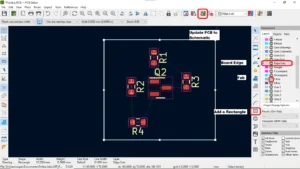
- Po ukończeniu schematu przejdź do Edytora PCB z Edytora schematów, klikając zieloną ikonę powyżej. Alternatywnie możesz wybrać Edytor PCB poprzez startowe IDE. KiCAD posiada wszechstronny i łatwy w obsłudze edytor PCB. Podobnie jak Edytor Symboli, Edytor PCB współpracuje z Edytorem Footprintów, zawierającym setki bibliotek Footprint. Te ślady są standardem branżowym.
- Edytor PCB jest łatwy w obsłudze. Powiększaj i pomniejszaj, przewijając myszką. Przesuwaj widok, klikając prawym przyciskiem myszy, a następnie przeciągając okno edytora PCB.
- Umieść tutaj każdy ślad symbolu części ze schematu. Aby kontynuować tę operację, kliknij ikonę Aktualizuj PCB ze zmianami wprowadzonymi na schemacie powyżej.
- Kontynuuj aktualizację płytki drukowanej, jeśli nie napotkano żadnych problemów. Wszystkie ślady części są gotowe do umieszczenia w obszarze edytora PCB. Kliknij dowolną część w oknie Edytora PCB, aby ją umieścić. Zobaczysz, że te części są początkowo skompresowane i ciasno rozmieszczone względem siebie. Ta prezentacja jest w porządku, ponieważ później umieścisz je zgodnie z planem rozmieszczenia części.
- Przed rozmieszczeniem części należy określić obszar planszy. Każda płytka PCB wymaga krawędzi płytki lub wycięcia, aby zdefiniować ten obszar. Ta procedura jest niezbędna, ponieważ większość producentów płytek PCB prawie zawsze potrzebuje tych danych. Aby to zrobić, znajdź kartę Warstwy w prawym panelu. Podświetl warstwę Edge.Cuts. Następnie utwórz prostokąt za pomocą narzędzia Narysuj prostokąt. Ten narysowany prostokąt jest teraz krawędzią twojej planszy. Dostosuj odpowiednio jego rozmiar i grubość.
- Teraz, gdy masz już obszar planszy, możesz rozpocząć rozmieszczanie części. Kliknij każdą część, aby przenieść ją w wybrane miejsce. Podczas umieszczania pomocna będzie zakładka Warstwy po prawej stronie. Włącz lub wyłącz warstwy, których chcesz, a których nie chcesz używać. Można na przykład wyłączyć warstwę F.FAB, aby wyczyścić rysunki produkcyjne. Możesz włączyć lub wyłączyć warstwę F.Silkscreen, aby pokazać lub ukryć swoje oznaczenia referencyjne. Podczas umieszczania możesz zmienić warstwę dowolnej części (górną lub dolną), naciskając klawisz F (w celu odwrócenia). Kolor części zmieni się w zależności od koloru warstwy. Możesz także zmienić widoki warstw pasty lutowniczej i maski.
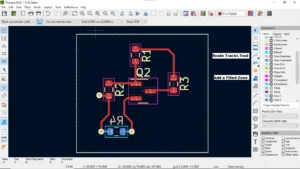
- Możesz rozpocząć okablowanie swojej tablicy za pomocą narzędzia Ścieżki tras. Możesz zmieniać szerokość ścieżek, naciskając Q i dodawać przelotki, naciskając V podczas okablowania. Możesz także zmieniać warstwy swoich utworów na karcie Warstwy. KiCAD jest wszechstronny i łatwy w użyciu podczas wykonywania okablowania. Przekonasz się, że narzędzie do wyznaczania tras czasami przewiduje najlepszą strategię wyznaczania tras. Aby utworzyć trasę bez strategii wyznaczania trasy, najpierw połącz krótsze ścieżki.
- Aby utworzyć płaszczyznę (np. płaszczyznę podłoża), użyj narzędzia Dodaj wypełnioną strefę. Upewnij się, że w oknie dialogowym wybrałeś właściwą siatkę i warstwę. Utwórz zarys swojego samolotu; po zakończeniu ostatniej strony kliknij prawym przyciskiem myszy, a następnie wybierz opcję zamknij ścieżkę. Połącz styki części potrzebnych do połączenia z tą płaszczyzną i upewnij się, że wszystkie mają tę samą siatkę. Vias również automatycznie połączą się z samolotem, jeśli mają tę samą sieć.
- Po umieszczeniu i okablowaniu komponentów napraw lub edytuj oznaczenia referencyjne. Aby to zrobić, włącz warstwy sitodruku. Trzymaj referencje z dala od masek lutowniczych lub krawędzi części. Niedobrze jest, gdy atrament sitodrukowy tłumi pasty lutownicze. Ponadto operator powinien wyraźnie i wygodnie widzieć oznaczenia referencyjne, korzystając z tablicy. W razie potrzeby umieść legendę lub linię wskazującą części na ich oznaczenie.
- Podobnie jak w Edytorze Schematów, możesz wykonać DRC w Edytorze PCB. Przejdź do Inspekcja -> Sprawdzanie zasad projektowania. Kontynuuj uruchamianie DRC; możesz zobaczyć kilka problemów, takich jak odłączone sieci, nakładający się sitodruk i pływające sieci. Napraw te problemy podczas przewijania projektu w trybie DRC. To narzędzie DRC jest kluczowe, ponieważ zazwyczaj wychwytuje problemy projektowe ukryte przed gołym okiem.
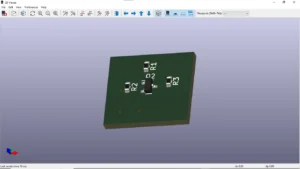
- Wyświetl swoje wyniki w 3D. Chociaż KiCAD jest darmowym oprogramowaniem typu open source, posiada przeglądarkę 3D, której nie ma większość darmowych programów do projektowania PCB. Szczegóły widoku 3D są imponujące. Naciśnij Alt-3 na klawiaturze, a widok 3D zostanie wygenerowany w mgnieniu oka. Widoki 3D pomagają w wizualizacji tablic i przewidywaniu nadchodzących problemów. Możesz także zwizualizować wszelkie problemy z obudową, jakie możesz napotkać w swojej płycie. Aby poruszać się po projekcie w 3D, użyj klawisza przewijania myszy, aby powiększać i pomniejszać. Kliknij lewym przyciskiem myszy, aby przechylić planszę pod określonym kątem. Użyj klawiszy strzałek, aby przesuwać planszę. Dodatkowo, powyżej znajdują się narzędzia nawigacyjne ułatwiające obsługę w 3D.
Wniosek
Oto kroki tworzenia układu PCB w programie KiCAD. KiCAD składa się z kilku komponentów, zawiera edytor schematów, edytor PCB, edytor symboli, edytor Footprint, przeglądarkę Gerber i przeglądarkę 3D, żeby wymienić tylko kilka. Możesz używać KiCAD-a od początku swojego projektu, tworząc schemat. Następnie przystąp do tworzenia układu PCB z tego.